在《蓝色警戒:帝国阴影》(Blue Alert: War of the Empires)这款经典老游戏中,游戏本身通常没有直接的“对比度”调节选项,但别担心,你可以通过以下几种方法来提升游戏的视觉对比度,让画面更清晰、细节更分明:
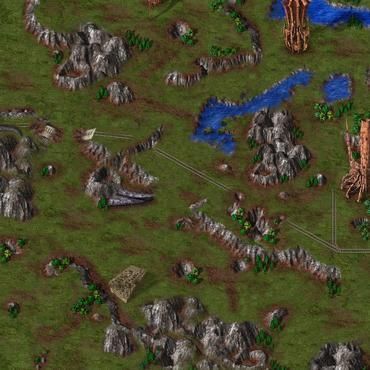
虽然对比度和亮度是两个不同的概念,但适当提高亮度有时能间接增强画面的对比感,让暗部细节更清晰,亮部不过曝。
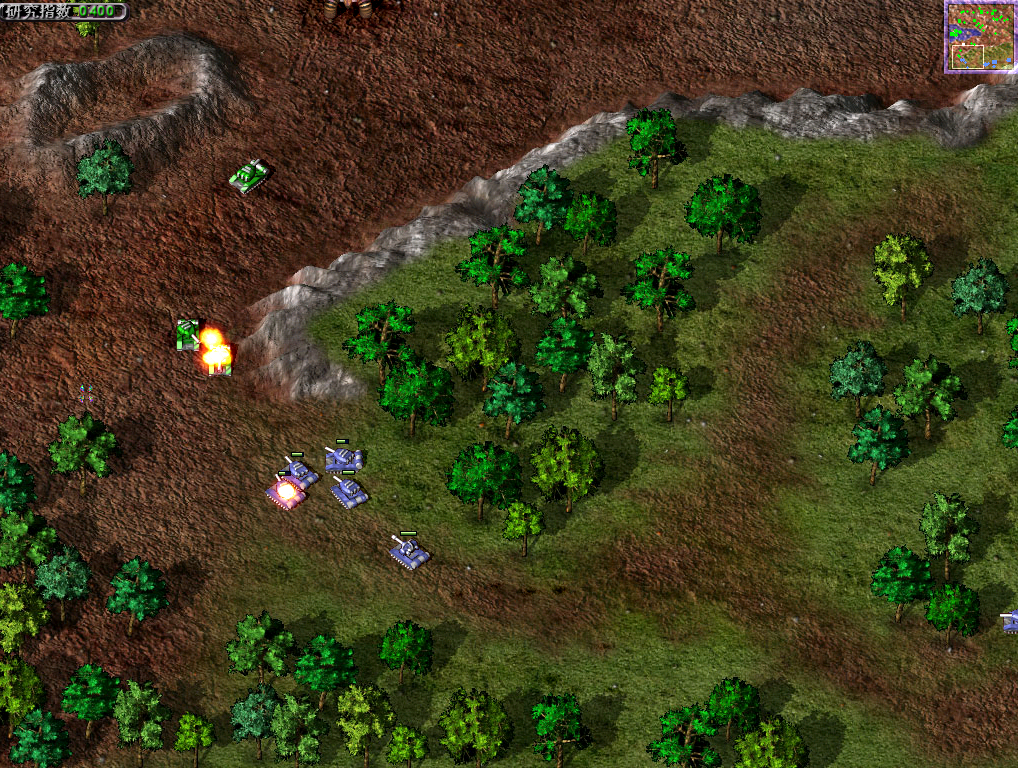
- 启动游戏,进入主菜单。
- 找到 “选项” 或 “设置” 菜单。
- 在设置菜单中,查找 “视频”、“显示” 或 “图形” 选项卡。
- 仔细查看是否有 “亮度” 或 “Gamma”(伽马值)的滑块或选项。
- Gamma值:这是调整画面整体明暗分布的关键参数。提高Gamma值通常会让画面整体变亮,同时保留更多暗部细节,感觉对比度更强,这是最接近对比度调节的选项。
- 亮度:直接提高亮度也能让画面变亮,但可能损失一些高光细节。
- 尝试调整Gamma值或亮度:
- 如果有 Gamma 滑块,尝试向右(增加)拖动,观察画面效果,找到让你感觉画面最清晰、暗部细节最丰富、亮部不过曝的平衡点。
- 如果只有 亮度 滑块,尝试向右(增加)拖动,但要注意不要让画面整体过曝(亮部一片惨白)。
- 调整后点击“应用”或“确定”,然后进入游戏测试效果。
🖥 方法二:使用显卡控制面板(NVIDIA / AMD)
这是最常用且效果最显著的方法,可以全局或针对游戏单独调整图像的对比度。
🧩 对于 NVIDIA 显卡用户:
- 在桌面空白处点击鼠标右键,选择 “NVIDIA 控制面板”。
- 在左侧导航栏中,点击 “调整桌面颜色设置”。
- 在右侧的 “选择要自定义的显示器” 下拉菜单中,选择你玩游戏的那台显示器。
- 勾选 “使用 NVIDIA 设置”。
- 向下滚动找到 “亮度” 和 “对比度” 滑块。
- 直接调整对比度滑块:向右拖动 “对比度” 滑块,观察预览窗口效果。这是最直接的方法,找到你觉得画面层次感最强、最清晰的点。
- 调整 Gamma:也可以尝试调整 “Gamma” 滑块(如果有的话),向右增加 Gamma 通常也能增强对比感。
- 应用更改,然后启动游戏测试效果。注意: 这个设置是全局的,会影响整个桌面的显示,你也可以尝试在控制面板的“程序设置”中为
BlueAlert.exe单独创建配置文件并应用这些设置。
🧩 对于 AMD 显卡用户:
- 在桌面空白处点击鼠标右键,选择 “AMD Radeon Software”(或你的AMD显卡控制面板名称)。
- 在主界面或设置中,找到 “显示” 或 “颜色” 相关的选项。
- 寻找 “颜色” 或 “图像增强” 设置区域。
- 这里通常有 “对比度” 滑块。向右拖动增加对比度,观察预览效果。
- 同样,“亮度” 和 “Gamma” 滑块也可能存在,可以尝试调整 Gamma 来增强对比感。
- 应用更改,然后启动游戏测试,AMD 也支持为特定程序创建配置文件。
📺 方法三:调整显示器本身的对比度
这是最基础的方法,直接调节硬件。
- 在显示器上找到 物理按钮(通常在背面、侧面或底部)。
- 按下按钮,调出 OSD(On-Screen Display)菜单。
- 在菜单中找到 “图像”、“显示” 或 “设置” 选项。
- 寻找 “对比度” 选项。
- 增加对比度数值(通常范围是 0-100 或类似),观察显示器上显示的效果(可以在桌面或游戏内看)。
- 找到一个让你感觉画面清晰、层次分明的数值,然后保存设置并退出OSD菜单。
🛠 方法四:使用 Windows 校准工具(辅助)
如果以上方法效果不理想,或者你想更精细地调整:
- 在 Windows 搜索栏输入 “校准显示器颜色” 并打开它。
- 按照向导步骤进行,特别是 “调整伽马” 和 “调整亮度” 这两步,通过调整 Gamma,可以优化整体色调和对比感。
- 完成校准后,重启游戏测试效果。
📌 总结与建议
- 优先尝试游戏内 Gamma/亮度:这是最直接针对游戏的方法。
- 显卡控制面板是强力武器:强烈推荐使用 NVIDIA 或 AMD 的显卡控制面板来调整对比度,效果通常最明显且可控,记得调整后测试游戏效果。
- 显示器设置是基础:确保显示器本身的对比度设置在一个合理范围内(50-70 左右是不错的起点)。
- Gamma 是关键:无论哪种方法,调整 Gamma 值(向右增加)往往能最有效地提升画面的对比感和暗部细节,而不仅仅是让画面变亮。
- 小步调整,反复测试:每次调整幅度不要太大,进入游戏仔细观察不同场景(特别是暗部和亮部交界处)的效果,找到最适合你眼睛和显示器的平衡点。
- 注意版本:确保你调整的是正确的游戏版本(如《蓝色警戒:帝国阴影》),不同版本设置可能略有不同。
调整对比度就像给画面戴上“增强眼镜”,能让原本模糊的细节变得清晰可见。 建议你从游戏内的 Gamma 设置开始尝试,如果效果不理想,再使用显卡控制面板进行精细调整,记得每次调整后都进入游戏实际测试一下效果,找到最适合你显示器的平衡点,祝你游戏体验更清晰!🎮✨