
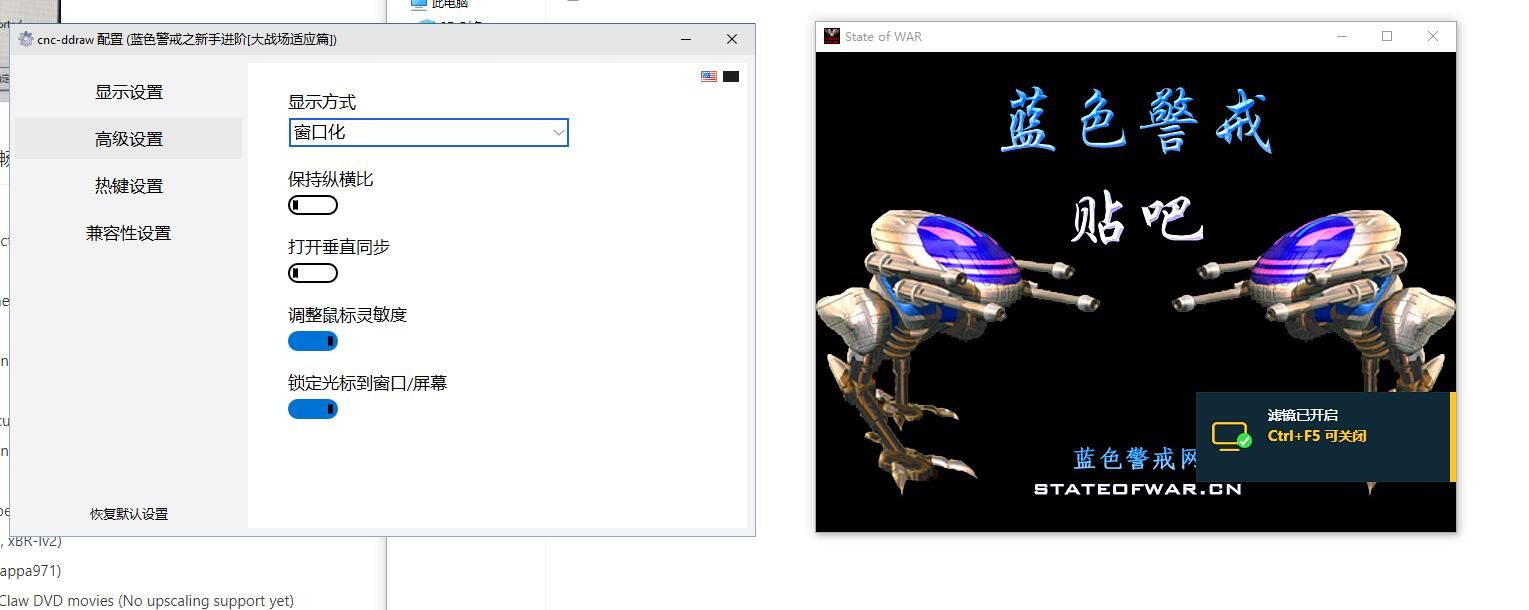
蓝色警戒游戏图标不见了,别担心,这种情况通常可以通过以下几种方法解决,请按照步骤逐一尝试:
- 操作: 在桌面空白处点击鼠标右键。
- 选项: 在弹出的菜单中,查看是否有 “查看” 选项。
- 检查: 在子菜单中,确保 “显示桌面图标” 是被勾选(✓)的状态,如果它没有被勾选,点击它即可显示所有桌面图标。
🗑 2. 检查回收站
- 操作: 打开回收站。
- 查找: 在回收站中仔细查找是否有蓝色警戒的图标或快捷方式文件(通常以
.lnk为后缀)。 - 恢复: 如果找到了,右键点击它,选择 “还原”,图标应该会回到桌面。
🔍 3. 检查游戏是否仍在原安装位置
- 操作: 打开文件资源管理器(按
Win + E)。 - 导航: 尝试导航到你当初安装蓝色警戒的文件夹(
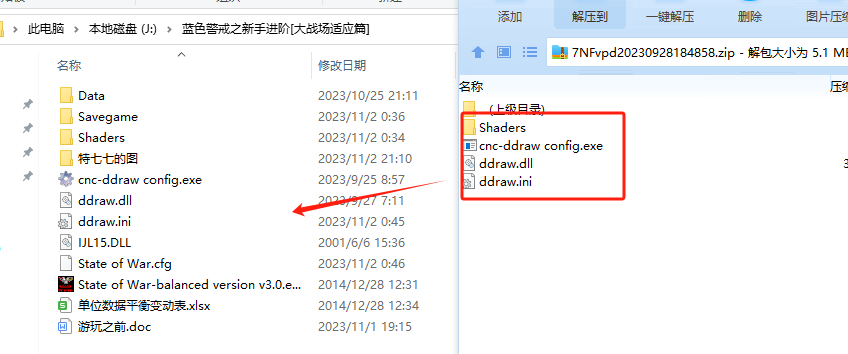
C:\Program Files (x86)\Blue Alert或你自定义的路径)。 - 查找: 在游戏的主安装文件夹里,查找游戏的可执行文件(通常是
.exe文件,如BlueAlert.exe,Game.exe等)。 - 启动: 如果找到了可执行文件,双击它直接启动游戏,如果能启动,说明游戏本身没问题,只是桌面图标丢失了。
🖥 4. 重新创建桌面快捷方式(最常用且有效的方法)
- 操作:
- 在桌面上点击鼠标右键,选择 “新建” -> “快捷方式”。
- 在弹出的“创建快捷方式”窗口中,点击 “浏览” 按钮。
- 导航到蓝色警戒的安装文件夹(步骤3中找到的位置)。
- 找到并选中游戏的主可执行文件(
.exe文件)。 - 点击 “确定”。
- 在“请键入该快捷方式的名称”框中,输入你喜欢的名称(蓝色警戒”),然后点击 “完成”。
- 结果: 一个新的桌面快捷方式图标就会被创建出来,如果这个新图标显示正常,说明之前的快捷方式文件可能损坏或丢失了。
🔄 5. 修复或重新安装游戏
- 如果游戏自带修复功能:
- 在开始菜单中找到蓝色警戒的安装程序(通常在程序列表里)。
- 右键点击它,选择 “更改” 或 “修复”(选项名称可能因安装程序不同而异)。
- 按照提示进行修复操作,修复完成后,检查桌面图标是否恢复。
- 重新安装游戏:
- 如果修复无效,或者游戏没有修复选项,最彻底的方法是卸载后重新安装。
- 卸载: 在“设置” -> “应用” -> “应用和功能”(或“控制面板” -> “程序和功能”)中找到蓝色警戒,卸载它。
- 安装: 使用你的游戏安装文件(光盘或下载的安装包)重新安装游戏,安装过程中,通常可以选择创建桌面快捷方式,勾选这个选项即可。
- 注意: 重新安装前,如果担心存档丢失,最好先备份游戏存档文件夹(通常在
文档或游戏安装目录下的Save或Profiles文件夹)。
🧩 6. 检查桌面图标缓存
- 操作(适用于Windows 10/11):
- 按下
Win + R键打开“运行”对话框。 - 输入
cmd,然后按Ctrl + Shift + Enter以 管理员身份 运行命令提示符。 - 在命令提示符窗口中,依次输入以下命令,每输入一行按一次回车:
taskkill /f /im explorer.exe
cd /d %userprofile%\AppData\Local
del IconCache.db /a
start explorer.exe
- 等待“文件资源管理器”重启,这会重建桌面图标缓存,有时能解决图标显示异常或丢失的问题。
- 按下
📌 7. 其他可能性
- 病毒或恶意软件: 运行一次全面的杀毒扫描,确保系统没有恶意软件干扰。
- 系统文件损坏: 运行系统文件检查器(在管理员命令提示符中输入
sfc /scannow并回车)来修复可能损坏的系统文件。 - 用户配置文件问题: 极少数情况下,当前用户配置文件可能有问题,可以尝试创建一个新的本地用户账户,看看在该账户下图标是否正常,如果是,则原账户可能需要修复或迁移数据。
- 游戏路径问题: 如果游戏安装路径包含中文、空格或特殊字符,有时可能导致快捷方式异常,尝试将游戏安装到一个纯英文路径下(如
D:\Games\BlueAlert),然后重新创建快捷方式。 - 启动器问题: 如果蓝色警戒是通过某个启动器(如Steam、Origin等)安装的,检查启动器是否正常,尝试通过启动器启动游戏,并检查启动器设置中是否有创建桌面快捷方式的选项。
📎 总结建议
- 优先尝试第1步(检查隐藏)和第4步(重建快捷方式),这是最常见且最简单的解决方法。
- 如果重建快捷方式成功,问题基本解决。
- 如果重建快捷方式后图标仍然异常(比如显示为白色方块或问号),则很可能是游戏安装文件或图标资源本身的问题,第5步(修复或重装游戏) 是最可靠的解决方案。
- 如果游戏根本无法启动(步骤3失败),则必须检查游戏安装是否完整或损坏,同样指向第5步。
希望这些步骤能帮你找回蓝色警戒的图标!🎮 如果以上方法都无效,请提供更多细节,比如你使用的操作系统版本、游戏是光盘版还是下载版、图标是完全消失还是变成其他样子等,这样能更精准地帮你解决问题。
转载请说明出处
蓝警之家 » 蓝色警戒游戏图标不见了,🧩 1. 检查桌面图标是否被隐藏
蓝警之家 » 蓝色警戒游戏图标不见了,🧩 1. 检查桌面图标是否被隐藏

