
📦 1. 安装游戏
- 以管理员身份运行安装程序: 右键点击安装程序(通常是
setup.exe或install.exe),选择“以管理员身份运行”。 - 安装路径: 建议将游戏安装到非系统盘且路径中不包含中文或特殊字符的简单目录下,
D:\Games\BlueAlert或C:\BlueAlert,避免安装在Program Files或Program Files (x86)下(虽然有时可行,但非系统盘更稳定)。 - 完成安装: 按照安装向导完成安装。
⚙ 2. 设置游戏主程序兼容性(关键步骤)
这是解决兼容性问题最核心的一步:
- 找到游戏的主执行文件,通常是:
BlueAlert.exe(在游戏安装根目录下)- 或者
Game.exe(在游戏安装目录下的某个子文件夹中,如game或bin)
- 右键点击 这个主执行文件。
- 选择“属性”。
- 切换到“兼容性”选项卡。
- 勾选以下选项:
- “以兼容模式运行这个程序”:在下拉菜单中选择 “Windows XP (Service Pack 3)”,这是最常用的兼容模式,对老游戏效果通常最好。
- “以管理员身份运行此程序”:强烈建议勾选此项,Win7 的权限机制可能会阻止老游戏访问某些资源(如存档目录、配置文件),管理员权限能解决大部分此类问题。
- “禁用桌面合成”:强烈建议勾选此项,老游戏通常与 Win7 的 Aero 界面(桌面窗口管理器)不兼容,会导致黑屏、闪烁、卡顿或无法运行,禁用后游戏会以更简单的模式运行。
- “降低颜色深度 (16 位)”:如果游戏出现颜色异常(如颜色缺失、变灰),可以尝试勾选此项,但通常先不勾选,如果颜色正常则保持默认(32位)。
- “禁用显示缩放高 DPI 设置”:如果游戏界面显示异常(如过大、过小、模糊),可以尝试勾选此项,但通常先不勾选。
- 点击“应用”,确定”。
🖥 3. 调整显示设置(如果游戏能启动但显示问题)
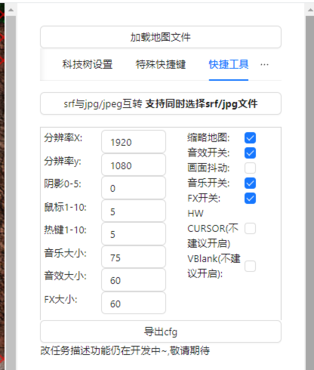
- 分辨率: 进入游戏设置,将分辨率设置为游戏支持的较低分辨率(如 800x600 或 1024x768),老游戏可能不支持高分辨率或宽屏。
- 全屏/窗口: 尝试在游戏设置中切换全屏和窗口模式,有时窗口模式能解决显示问题。
- DirectDraw 硬件加速: 在游戏设置中,尝试关闭或开启“DirectDraw 硬件加速”,老游戏对硬件加速的支持可能有问题,尝试切换看看效果。
- 显卡驱动: 确保你的显卡驱动是稳定版本,过于新的驱动有时反而对老游戏支持不好,可以尝试安装稍旧一点的稳定驱动(Win7 生命周期结束时的常见驱动版本)。
🔧 4. 其他可能的辅助设置
- 关闭不必要的后台程序: 在运行游戏前,尽量关闭杀毒软件、防火墙(临时)、系统更新等占用资源或可能干扰的程序。
- 虚拟内存: 确保系统有足够的虚拟内存(页面文件),Win7 通常会自动管理,但老游戏可能对内存要求较高,如果游戏运行时频繁卡顿或报错,可以尝试手动设置虚拟内存(大小建议为物理内存的 1-2 倍)。
- DirectX: 安装游戏时通常会安装其自带的 DirectX,你也可以单独安装 DirectX End-User Runtime Web Installer(微软官方下载页面),确保系统有最新的 DirectX 运行库(虽然老游戏主要依赖旧版,但新库通常向下兼容)。
- 存档路径: 如果游戏无法保存存档,可能是因为权限问题,尝试将存档目录(通常是
Save或Saves文件夹)的权限设置为完全控制(右键文件夹 -> 属性 -> 安全 -> 编辑 -> 添加当前用户 -> 给完全控制权限),或者,在兼容性设置中已经勾选了“以管理员身份运行”,这通常能解决存档问题。
🔄 5. 创建快捷方式(可选但推荐)
- 右键点击桌面,选择“新建” -> “快捷方式”。
- 点击“浏览”,找到并选中之前设置好兼容性的主执行文件(如
BlueAlert.exe)。 - 点击“下一步”,给快捷方式命名(如“蓝色警戒 Win7 兼容版”)。
- 完成创建。
- 右键点击这个新创建的快捷方式,选择“属性” -> “快捷方式”选项卡。
- 在“运行方式”下拉菜单中,选择“最大化”或“正常窗口”(根据你的喜好)。
- 切换到“兼容性”选项卡,确保这里也设置了和主执行文件相同的兼容性选项(XP SP3 + 管理员 + 禁用桌面合成),这样可以保证每次通过快捷方式启动都使用这些设置。
📌 常见问题及解决思路
- 无法启动(闪退、报错):
- 重点检查: 主执行文件的兼容性设置(XP SP3 + 管理员 + 禁用桌面合成)。
- 检查是否缺少运行库(DirectX, Visual C++ Redistributable - 特别是游戏安装时带的或系统提示缺少的版本)。
- 尝试关闭杀毒/防火墙。
- 检查存档目录权限。
- 尝试不同的兼容模式(如 Windows 2000)。
- 黑屏/闪烁:
- 重点检查: 兼容性设置中的“禁用桌面合成”,这是解决黑屏闪烁最有效的方法。
- 检查显卡驱动是否过新,尝试回退到稳定版本。
- 尝试在游戏设置中关闭硬件加速。
- 颜色异常(缺失、变灰):
- 在兼容性设置中尝试勾选“降低颜色深度 (16 位)”。
- 检查显卡驱动设置,确保没有强制开启某种颜色滤镜。
- 无法保存存档:
- 重点检查: 兼容性设置中是否勾选了“以管理员身份运行此程序”。
- 手动设置存档文件夹权限。
- 界面显示异常(过大、过小、模糊):
- 在游戏设置中调整分辨率。
- 在兼容
转载请说明出处
蓝警之家 » 蓝色警戒兼容Win7设置,🛠 核心设置步骤
蓝警之家 » 蓝色警戒兼容Win7设置,🛠 核心设置步骤

