蓝色警戒(Blue Alert)的配置文件位置取决于你安装的具体版本和操作系统,以下是几种常见情况:
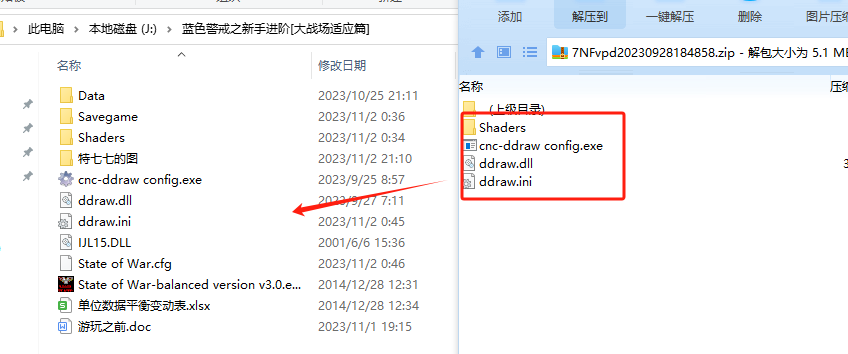
- 最常见位置: 在游戏安装目录的根目录下。
C:\Program Files\Blue Alert\或C:\Program Files (x86)\Blue Alert\- 在这个目录下,你通常会找到名为
Game.ini或Settings.ini的文件。这就是主要的配置文件。
- 其他可能位置:
- 在游戏安装目录下的一个子文件夹里,
Config或Settings文件夹,但这种情况较少见。 - 在用户文档目录下,
C:\Users\[你的用户名]\Documents\Blue Alert\,但经典版本通常不会把配置文件放在这里。
- 在游戏安装目录下的一个子文件夹里,
📍 2. 蓝色警戒 3 (较新版本)
- 位置通常更规范: 在用户文档目录下。
C:\Users\[你的用户名]\Documents\Blue Alert 3\或C:\Users\[你的用户名]\My Games\Blue Alert 3\- 在这个目录下,你可能会找到
Config文件夹,里面包含GameSettings.ini或类似的文件。
- 安装目录: 游戏安装目录本身(如
C:\Program Files\Blue Alert 3\)也可能包含一些配置文件,但用户自定义的设置通常保存在用户文档目录下。
📍 3. MOD 版本或特殊版本
- 如果你是通过MOD(如“蓝色警戒之觉醒”、“蓝色警戒之重生”等)运行的,配置文件的位置可能由MOD作者指定。
- 最可靠的方法:
- 查看MOD的说明文档或安装说明,通常会明确告知配置文件的位置。
- 在游戏安装目录或MOD目录下搜索
*.ini文件(使用Windows搜索功能)。
🔍 如何找到你的配置文件(通用方法)
- 确定游戏安装目录:
- 在桌面或开始菜单找到蓝色警戒的快捷方式。
- 右键点击快捷方式 -> 选择“属性”。
- 在“快捷方式”选项卡下,查看“目标(T)”或“起始位置(S)”字段,这通常会显示游戏安装的路径(
D:\Games\Blue Alert)。
- 在安装目录中查找:
- 打开文件资源管理器,导航到你找到的安装目录。
- 查找名为
Game.ini,Settings.ini,Config.ini等文件。 - 查找名为
Config或Settings的文件夹,里面可能有配置文件。
- 在用户文档目录中查找:
- 打开文件资源管理器,导航到
C:\Users\[你的用户名]\Documents\。 - 查找名为
Blue Alert或Blue Alert 3或My Games的文件夹,里面可能有配置文件。
- 打开文件资源管理器,导航到
- 使用Windows搜索:
- 打开文件资源管理器,在右上角的搜索框中输入
Game.ini或Settings.ini或*.ini。 - 确保搜索范围设置为“此电脑”或“C盘”(根据你的安装位置)。
- 重要: 在搜索选项中,勾选“包含子文件夹”和“隐藏的项目”(有时配置文件可能是隐藏的)。
- 打开文件资源管理器,在右上角的搜索框中输入
⚠️ 编辑配置文件的注意事项
- 备份!备份!备份! 在编辑任何配置文件之前,务必先复制一份备份,如果修改错误导致游戏无法启动,你可以用备份恢复。
- 使用文本编辑器: 使用Windows自带的“记事本”或类似的简单文本编辑器(如Notepad++, VS Code等)打开
.ini文件。不要使用Word等文字处理软件。 - 修改后保存: 编辑完成后,保存文件(注意文件扩展名必须是
.ini)。 - 重启游戏: 很多配置项修改后需要完全退出游戏再重新启动才能生效。
- 谨慎修改: 不清楚键值含义的设置不要随意修改,尤其是涉及游戏核心逻辑的部分,网上可以搜索到一些关于蓝色警戒配置文件修改的教程和说明。
对于经典蓝色警戒1.0/2.0,最有可能在游戏安装目录的根目录下找到 Game.ini 或 Settings.ini。
对于蓝色警戒3,最有可能在用户文档目录(如 Documents\Blue Alert 3\)下的 Config 文件夹里找到配置文件。
最可靠的方法是:
- 通过快捷方式属性找到游戏安装路径。
- 在该路径下搜索
*.ini文件。 - 在
Documents目录下搜索Blue Alert相关文件夹。
如果找不到,请确认你安装的具体版本,并查看该版本的说明文档或社区论坛(如游民星空、3DM等)的相关帖子,通常会有玩家分享配置文件的位置和修改方法。🎮