
在《蓝色警戒》(Sudden Strike)系列游戏中,通常没有内置的“抗锯齿”选项,因为这是比较早期的即时战略游戏,图形引擎相对简单,你可以通过以下几种方法来尝试开启或改善抗锯齿效果:

这是最直接、最安全的方法,利用显卡的驱动程序来强制为游戏开启抗锯齿。

- 确定你的显卡类型: NVIDIA、AMD 或 Intel。
- 打开显卡控制面板:
- NVIDIA:
- 在桌面右键点击,选择“NVIDIA 控制面板”。
- 或者,在 Windows 搜索栏输入“NVIDIA 控制面板”并打开。
- AMD:
- 在桌面右键点击,选择“AMD Radeon Software”。
- 或者,在 Windows 搜索栏输入“AMD Radeon Software”并打开。
- Intel:
在 Windows 搜索栏输入“Intel® 显卡控制面板”或类似名称并打开。
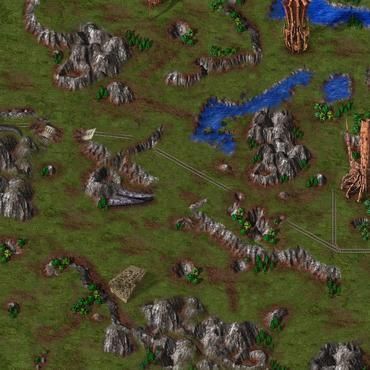
- NVIDIA:
- 找到游戏的可执行文件:
- 在控制面板中,通常会有一个“程序设置”、“3D 设置”或类似选项。
- 选择“添加”或“选择程序”。
- 浏览到《蓝色警戒》的安装目录,找到游戏的主执行文件,通常是:
SuddenStrike.exe(原版)SuddenStrike4.exe(如果玩的是4)SuddenStrike.exe(黄金版等)- 如果游戏是通过 Steam 启动的,找到 Steam 安装目录下的
steamapps\common\Sudden Strike(或类似文件夹) 里的SuddenStrike.exe。
- 设置抗锯齿:
- 选择好游戏的可执行文件后,进入该程序的“3D 设置”页面。
- 找到名为“抗锯齿”或“平滑处理 - 抗锯齿”的选项。
- 点击下拉菜单,选择你想要的抗锯齿级别或类型:
- 推荐选择:
2x或4x。8x或更高在老游戏上可能效果不明显甚至影响性能。 - 类型: 如果有选择,优先选择
FXAA或SMAA,它们对性能影响较小且兼容性较好。MSAA效果通常更好但性能开销大。
- 推荐选择:
- 应用并保存设置: 点击“应用”或“确定”保存设置。
- 启动游戏测试: 重新启动《蓝色警戒》,看看画面边缘是否变得平滑了。注意: 效果可能不会非常显著,因为游戏引擎本身不支持。
🧪 方法二:尝试第三方工具(谨慎使用)
如果显卡控制面板效果不佳或无法生效,可以考虑一些第三方工具,但风险较高,可能导致游戏不稳定或崩溃。
- SpecialK:
- 这是一个功能强大的游戏修改工具,可以注入各种效果,包括抗锯齿。
- 需要下载安装 SpecialK,然后为其配置
SuddenStrike.exe启动。 - 在 SpecialK 的设置界面中找到“Rendering”或“Graphics”相关选项,开启抗锯齿(如 SMAA, FXAA 等)。
- 风险: 配置复杂,可能导致游戏闪退、崩溃或存档损坏。务必备份存档! 只适合有经验的用户。
- ENBSeries:
- 主要用于为老游戏添加后期处理效果(如光影、景深等),某些配置包也可能包含抗锯齿。
- 下载 ENBSeries 和一个适用于《蓝色警戒》的配置包(需要搜索社区资源)。
- 将
d3d9.dll和相关配置文件复制到游戏目录。 - 风险: 同样可能导致游戏不稳定、性能下降或画面异常,需要找到专门为该游戏优化的配置包,效果不一定理想。
📌 方法三:检查游戏设置(内置选项有限)
虽然老游戏通常没有专门的抗锯齿滑块,但可以检查一下图形设置菜单中是否有类似“纹理质量”、“渲染质量”或“细节等级”的选项,提高这些设置有时间接改善锯齿感(但效果有限)。
⚙ 方法四:调整显卡全局设置(影响所有程序)
在显卡控制面板中,你可以设置全局的“3D 设置”中的“抗锯齿”选项(而不是针对单个程序),这会让所有游戏都使用该设置,但要注意,这可能会影响其他游戏的性能,所以开启前最好测试一下。
📌 重要提示和注意事项
- 效果有限: 对于《蓝色警戒》这种老游戏,开启抗锯齿的效果可能不会像在新游戏中那么明显,游戏引擎本身的限制是主要原因。
- 性能影响: 开启抗锯齿会增加显卡负担,尤其是在老硬件上,如果游戏帧数下降明显,可以尝试降低抗锯齿级别(如从 4x 降到 2x)或关闭。
- 兼容性: 使用显卡控制面板或第三方工具时,可能会遇到游戏崩溃、闪退、画面异常等问题,如果出现这种情况,尝试恢复默认设置或禁用该工具。
- 备份: 在尝试任何修改(尤其是修改游戏文件或使用第三方工具)之前,务必备份你的游戏存档和重要文件。
- 驱动更新: 确保你的显卡驱动程序是最新的,这有助于改善兼容性和性能。
- 社区资源: 可以在《蓝色警戒》的中文论坛、贴吧或 Steam 社区搜索,看看其他玩家是否有分享过有效的抗锯齿设置方法或配置文件(如 ENB 包)。
📌 总结建议
- 首选方法: 使用显卡控制面板(NVIDIA/AMD/Intel) 为
SuddenStrike.exe设置2x或4xMSAA,或者尝试 FXAA/SMAA,这是最安全有效的方法。 - 次选方法(如果方法1无效): 尝试在显卡控制面板中设置全局抗锯齿。
- 最后尝试(谨慎): 如果上述方法效果不佳,且你愿意承担风险,可以研究一下 SpecialK 或寻找合适的 ENBSeries 配置包(但效果不一定好,且不稳定)。
- 管理期望: 理解《蓝色警戒》作为老游戏,抗锯齿效果提升是有限的,画面锯齿可能无法完全消除。
希望这些方法能帮到你,让你在《蓝色警戒》的世界里获得更清晰的视觉体验!🎮✨
转载请说明出处
蓝警之家 » 蓝色警戒抗锯齿怎么开,🛠 方法一,使用显卡控制面板(最常用且推荐)
蓝警之家 » 蓝色警戒抗锯齿怎么开,🛠 方法一,使用显卡控制面板(最常用且推荐)

