
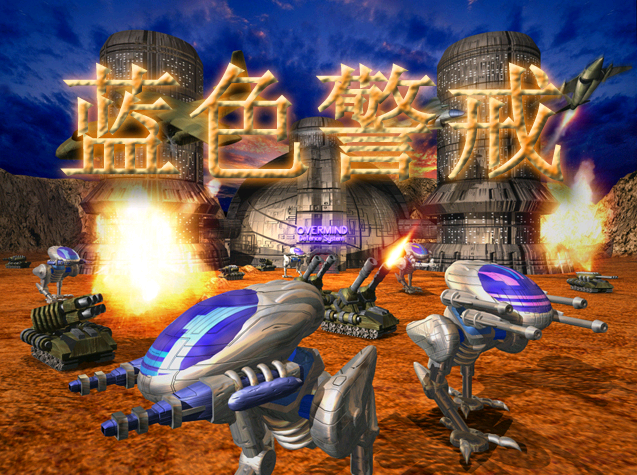
- 官方无官方4K补丁: 游戏发行于2000年左右,官方从未发布过任何官方的高分辨率或4K分辨率补丁。
- 存在第三方社区补丁: 有热情的社区玩家制作了非官方的分辨率补丁,其中就包括支持4K(3840x2160)的版本,这些补丁通常通过修改游戏的核心配置文件或使用第三方工具来实现。
- 需要谨慎选择和安装: 使用第三方补丁存在一定的风险(如游戏不稳定、崩溃、兼容性问题),并且需要用户具备一定的动手能力。
以下是寻找和安装第三方4K补丁的常见方法和步骤:
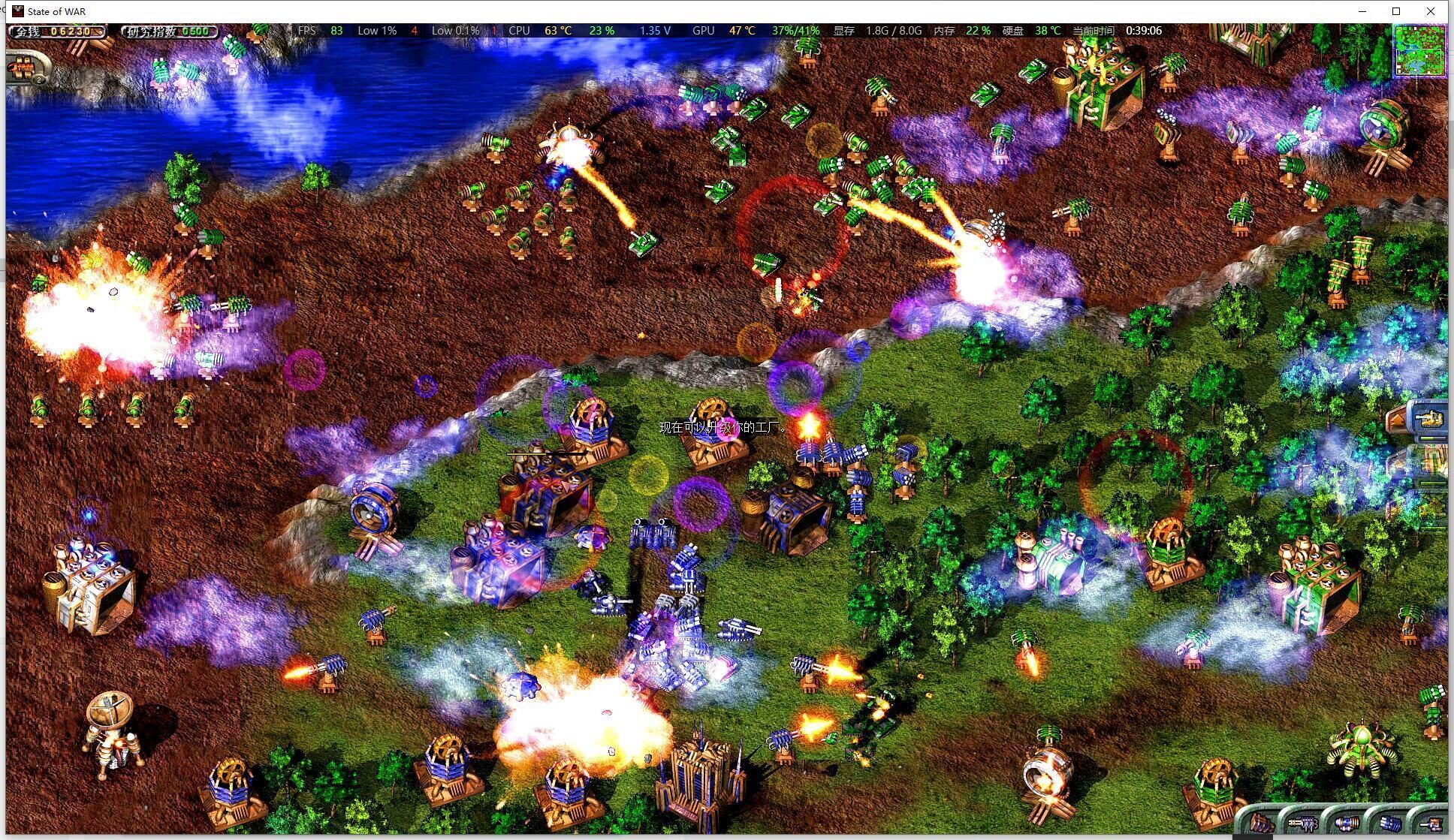
寻找专门的社区补丁(推荐)
- 搜索关键词:
蓝色警戒 4K补丁蓝色警戒 高分辨率补丁Blue Alert 4K patchBlue Alert high resolution mod蓝色警戒 MODDB(去ModDB等游戏MOD网站搜索)
- 主要来源:
- 国内论坛/贴吧: 如3DM游戏网、游民星空、蓝色警戒吧等,经常有热心玩家分享自己制作的补丁或整合包,搜索时注意看发布时间和回复热度,选择较新且评价好的。
- 国外论坛/网站: 如ModDB、Reddit的r/BlueAlert或相关老游戏论坛,虽然英文为主,但有时能找到更专业的补丁。
- GitHub: 一些技术型玩家会将补丁代码或工具发布在GitHub上,搜索
Blue Alert resolution patch或类似关键词。
- 识别补丁类型:
- 文件替换型: 最常见,补丁通常是一个或多个修改过的游戏核心配置文件(如
BlueAlert.ini,BlueAlert.exe等),你需要用补丁里的文件替换游戏安装目录下的原始文件。务必先备份原始文件! - 启动器/工具型: 有些补丁是一个独立的启动器或工具,运行它来启动游戏并设置分辨率。
- MOD整合包: 可能包含分辨率补丁和其他MOD。
- 文件替换型: 最常见,补丁通常是一个或多个修改过的游戏核心配置文件(如
- 下载与安装:
- 从信誉良好的来源下载,注意阅读说明和用户评论。
- 备份!备份!备份! 将游戏安装目录下的原始配置文件(特别是
.ini文件)和可执行文件备份到其他位置。 - 按照补丁说明进行安装,通常是直接复制粘贴文件到游戏目录。
- 运行游戏,在设置菜单中检查分辨率选项是否出现了4K选项,如果没有,可能需要手动在配置文件中设置(见下文)。
手动修改配置文件(适用于有经验的用户)
如果找不到现成的4K补丁,或者想自己尝试,可以手动修改游戏的配置文件(通常是 BlueAlert.ini)。风险较高,建议先备份!
- 定位配置文件: 通常在游戏安装目录的根目录下,名为
BlueAlert.ini。 - 编辑文件: 用记事本或类似文本编辑器打开。
- 查找分辨率设置: 文件中可能有类似以下的部分:
[Display]
ScreenWidth=800
ScreenHeight=600
FullScreen=1
或者
[Options]
ScreenWidth=800
ScreenHeight=600
- 修改分辨率: 将
ScreenWidth和ScreenHeight的值改为3840和2160。[Display] ScreenWidth=3840 ScreenHeight=2160 FullScreen=1
- 保存文件: 保存修改后的
BlueAlert.ini。 - 测试运行: 启动游戏,如果成功,应该会以4K分辨率运行,如果黑屏、崩溃或分辨率异常,恢复备份文件并尝试其他方法。
使用显卡控制面板缩放(简单但非原生)
如果不想修改游戏文件或找不到合适的补丁,这是一个折中方案:
- 运行游戏: 以游戏支持的最高原生分辨率(如800x600或1024x768)运行游戏。
- 打开显卡控制面板:
- NVIDIA: 右键桌面 -> NVIDIA 控制面板。
- AMD: 右键桌面 -> AMD Radeon Software。
- Intel: 右键桌面 -> Intel 显卡控制面板。
- 查找缩放选项:
- 在控制面板中找到与“缩放”、“图像缩放”、“分辨率”或“显示”相关的设置。
- 关键功能: 寻找类似“
缩放”、“图像缩放”、“增强缩放”、“动态超级分辨率”或“自定义缩放”的选项。
- 设置缩放:
- 将缩放比例设置为100%或关闭(确保游戏画面清晰)。
- 在“缩放”或“图像缩放”设置中,选择“
覆盖”或“自定义”模式。 - 在“输出分辨率”或“显示分辨率”部分,选择你的显示器原生分辨率(即4K - 3840x2160)。
- 保存设置。
- 效果: 显卡会自动将游戏输出的低分辨率画面拉伸并锐化(通过算法)以适应4K屏幕,这不是真正的4K渲染,画面边缘可能不如原生4K清晰,但能解决画面过小的问题,且操作简单安全。
重要注意事项
- 兼容性与稳定性: 第三方补丁可能导致游戏在特定系统(尤其是Win10/Win11)上不稳定、崩溃、闪退或出现图形错误,做好心理准备。
- UI缩放问题: 即使分辨率提高了,游戏内UI(菜单、按钮、单位图标等)的大小通常不会自动缩放,在4K下,UI元素可能会变得非常小,难以看清和操作,有些补丁可能尝试解决这个问题,但效果不一,你可能需要牺牲部分UI清晰度来获得更大的视野。
- 性能要求: 4K分辨率对显卡的要求远高于游戏原始分辨率,即使游戏本身画面简单,在4K下渲染也可能导致现代显卡过热或降频,尤其是在战斗激烈时,注意监控温度和帧率。
- 备份!备份!备份! 修改任何游戏文件前,务必备份原始文件!这是避免游戏彻底无法运行的关键。
- 系统兼容性: 老游戏在新系统(尤其是64位系统)上运行本身就可能有问题,4K补丁可能加剧这些问题,尝试在兼容模式下运行游戏(右键游戏exe -> 属性 -> 兼容性)。
- 虚拟机/老系统: 如果上述方法都失败,最后的手段是使用虚拟机(如VirtualBox, VMware)安装Windows XP或Windows 7,然后在虚拟机内安装游戏并尝试4K补丁(虚拟机内设置
转载请说明出处
蓝警之家 » 蓝色警戒4K分辨率补丁,如何寻找和安装4K补丁(社区方案)
蓝警之家 » 蓝色警戒4K分辨率补丁,如何寻找和安装4K补丁(社区方案)

