
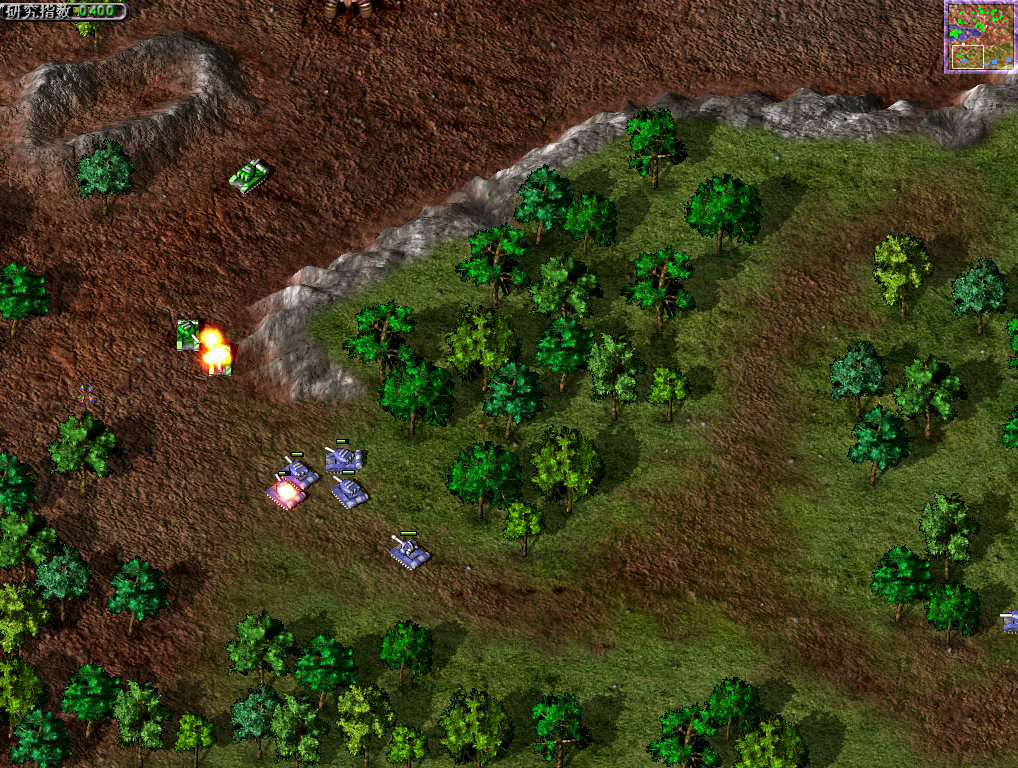
遇到“蓝色警戒”找不到虚拟光驱的问题,通常是因为虚拟光驱软件未正确安装、未加载镜像文件,或者游戏安装/运行方式不正确,以下是详细的解决方案,请按步骤操作:
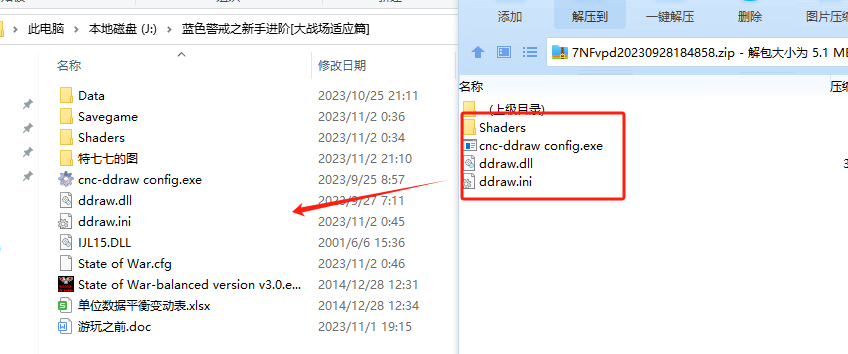
-
安装可靠软件
推荐使用以下免费工具(避免广告过多的软件):- DAEMON Tools Lite(经典稳定)
- Virtual CloneDrive(轻量无广告)
- UltraISO(功能全面,免费版够用)
-
确认虚拟光驱已加载镜像
- 打开虚拟光驱软件,加载游戏ISO镜像文件(通常为
.iso或.mdf格式)。 - 加载成功后,在“此电脑”中应显示一个虚拟光驱盘符(如
D:)。
- 打开虚拟光驱软件,加载游戏ISO镜像文件(通常为
游戏安装与运行步骤
必须通过虚拟光驱安装
- 错误操作:直接解压ISO文件后运行安装程序 → 可能导致无法识别光驱。
- 正确操作:
- 加载ISO到虚拟光驱后,打开“此电脑”,双击虚拟光驱盘符。
- 运行
setup.exe或install.exe进行安装(必须通过虚拟光驱启动安装程序)。
安装后运行游戏
- 安装完成后,不要直接运行桌面快捷方式(可能因缺少光驱报错)。
- 正确启动方式:
- 方法1:通过虚拟光驱运行游戏主程序(如
GAME.EXE)。 - 方法2:在安装目录中找到
GAME.EXE,右键 → 以管理员身份运行。
- 方法1:通过虚拟光驱运行游戏主程序(如
常见问题解决
问题1:虚拟光驱加载后,游戏仍提示“找不到光驱”
- 原因:游戏安装时未检测到虚拟光驱。
- 解决:
- 重新安装游戏:卸载后,重新通过虚拟光驱运行安装程序。
- 手动指定光驱盘符:
- 打开游戏安装目录,找到
SETUP.INI或类似配置文件。 - 修改光驱路径为虚拟光驱盘符(如
D:\)。
- 打开游戏安装目录,找到
问题2:虚拟光驱软件无法加载ISO
- 检查镜像完整性:
右键ISO文件 → 属性 → 检查大小(通常700MB左右,过小可能损坏)。 - 尝试其他镜像格式:
若为.mdf格式,用DAEMON Tools加载;若为.cue,需搭配.bin文件。
问题3:Windows 10/11兼容性问题
- 启用兼容模式:
- 右键游戏主程序 → 属性 → 兼容性 → 勾选 “以兼容模式运行” → 选择 Windows XP (Service Pack 3)。
- 勾选 “以管理员身份运行此程序”。
- 禁用系统保护:
- 打开 控制面板 → 系统 → 高级系统设置 → 性能设置 → 数据执行保护 → 选择 “为除下列选定程序之外的所有程序启用DEP” → 添加游戏主程序。
问题4:虚拟光驱盘符未显示
- 手动添加盘符:
- 打开 设备管理器 → 展开 “DVD/CD-ROM驱动器”。
- 右键虚拟光驱 → 更改驱动器号和路径 → 添加一个未使用的盘符(如
E:)。
替代方案:虚拟机运行
若虚拟光驱问题持续,可用虚拟机解决:
- 安装 VMware Workstation Player(免费)或 VirtualBox。
- 创建 Windows XP 虚拟机(兼容老游戏最佳)。
- 将ISO文件挂载到虚拟机,直接安装运行游戏。
注意事项
- 关闭杀毒软件:安装时临时关闭安全软件,避免误拦截虚拟光驱。
- 显存要求:蓝色警戒需至少64MB显存,新显卡需手动设置显存(如使用3dfx Voodoo模拟器)。
- 补丁与汉化:若遇到闪退,可搜索“蓝色警戒 1.0 完美汉化补丁”或“1.2免CD补丁”。
转载请说明出处
蓝警之家 » 蓝色警戒找不到虚拟光驱,一、检查虚拟光驱软件是否正常
蓝警之家 » 蓝色警戒找不到虚拟光驱,一、检查虚拟光驱软件是否正常

