
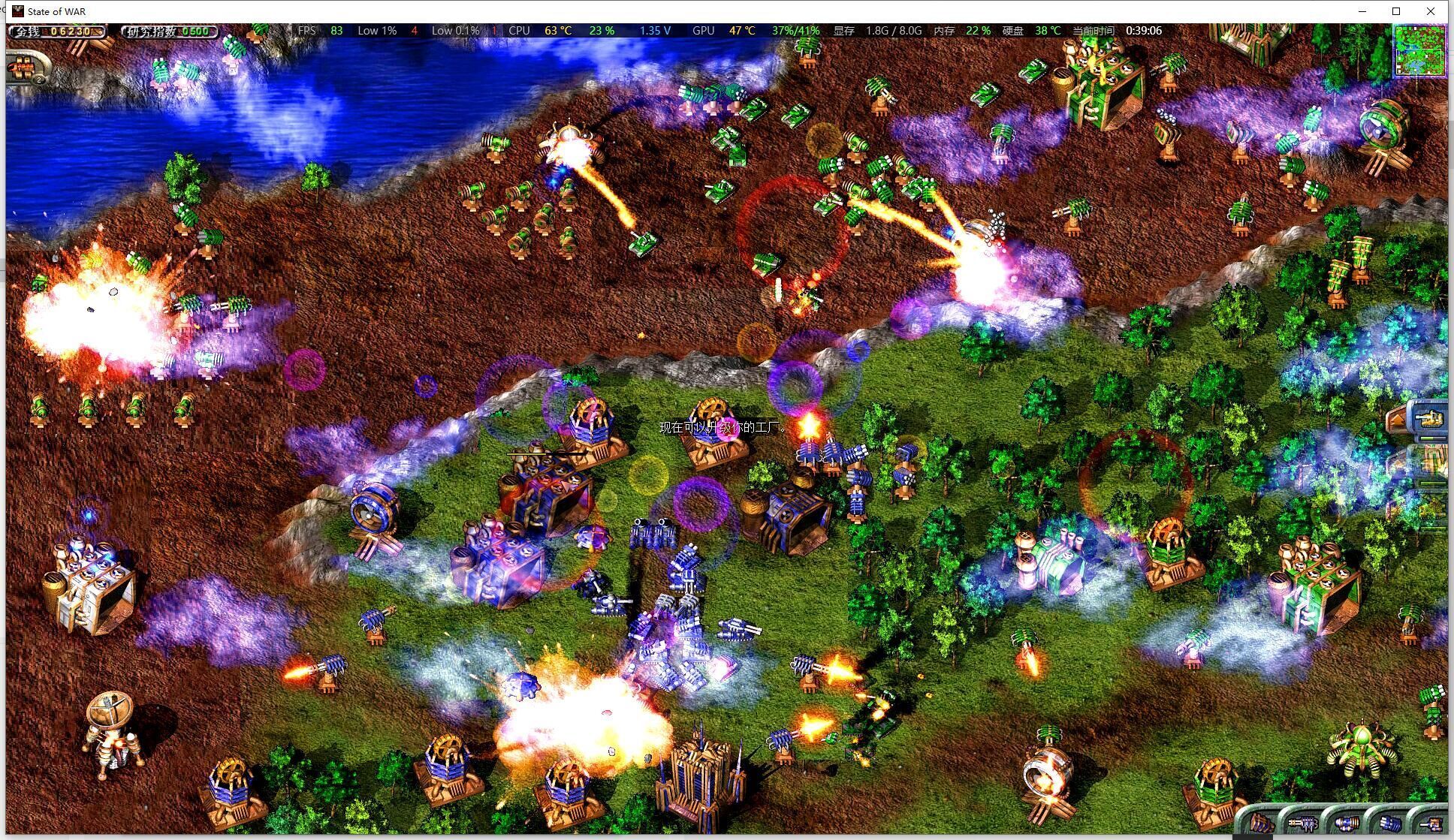
看到你在玩《蓝色警戒》这款经典老游戏遇到卡顿问题,我能理解那种怀旧情怀被技术问题打断的无奈!别担心,这类老游戏在现代系统上运行卡顿是常见问题,但通常不需要安装所谓的“优化大师”软件,这类软件往往效果有限,甚至可能带来广告、隐私风险或系统不稳定。
以下是一些经过验证的、针对老游戏(尤其是像《蓝色警戒》这样的基于《命令与征服》引擎的游戏)的优化步骤,专注于系统设置和兼容性:
🛠 1. 系统兼容性设置(最关键!)
- 右键点击游戏快捷方式或可执行文件(如
game.exe) -> 属性。 - 切换到 “兼容性” 选项卡。
- 勾选以下选项:
- “以兼容模式运行这个程序”:尝试选择 Windows XP (Service Pack 3) 或 Windows 98 / Windows Me,这是解决老游戏在新系统上运行问题的首要步骤。
- “以管理员身份运行此程序”:勾选此项,避免权限问题导致游戏无法正常运行或保存存档。
- “禁用全屏优化”(Windows 10/11 特有):勾选此项,有时能解决全屏模式下的卡顿或闪烁问题。
- “降低颜色深度 (16位)”:如果游戏在32位/64位颜色模式下卡顿,尝试降低到16位,虽然画面可能稍暗,但能显著提升性能。
- 点击 “应用” -> “确定”。
⚙ 2. 调整系统视觉效果
- Windows 10/11:
- 右键点击 “此电脑” -> “属性” -> “高级系统设置”(左侧)。
- 在 “高级” 选项卡下,点击 “性能” 区域的 “设置” 按钮。
- 在 “视觉效果” 选项卡中,选择 “调整为最佳性能” 或手动取消勾选所有不必要的特效(如淡入淡出、滑动、阴影等)。
- Windows 7:
- 右键点击 “计算机” -> “属性” -> “高级系统设置”。
- 在 “高级” 选项卡下,点击 “性能” 区域的 “设置” 按钮。
- 选择 “调整为最佳性能”。
🧠 3. 调整虚拟内存(Pagefile)
- 老游戏对内存管理可能不够优化,适当调整虚拟内存有时有帮助。
- Windows 10/11:
- 右键点击 “此电脑” -> “属性” -> “高级系统设置”(左侧)。
- 在 “高级” 选项卡下,点击 “性能” 区域的 “设置” 按钮。
- 切换到 “高级” 选项卡,点击 “虚拟内存” 区域的 “更改” 按钮。
- 取消勾选 “自动管理所有驱动器的分页文件大小”。
- 选择你的系统盘(通常是C盘)。
- 选择 “自定义大小”。
- 初始大小 和 最大值 都设置为 物理内存的1.5倍到2倍(你有8GB内存,就设置为12288 MB - 16384 MB)。建议初始值和最大值设为相同值,以避免文件碎片化。
- 点击 “设置” -> “确定” -> 系统会提示重启,重启后生效。
- 注意: 现代系统通常管理得不错,如果内存足够(8GB以上),此步骤可能效果不明显,但值得一试。
🎮 4. 优先级设置(临时解决卡顿)
- 在游戏运行时,如果感觉卡顿,可以临时提升游戏进程优先级:
- 按
Ctrl + Shift + Esc打开 任务管理器。 - 切换到 “详细信息” 选项卡。
- 找到游戏进程(可能是
game.exe或类似名称)。 - 右键点击该进程 -> “设置优先级” -> 选择 “高” 或 “实时”(谨慎使用“实时”,可能导致系统卡顿)。
- 注意: 这只是临时措施,重启电脑后恢复默认,不要长期设置为“实时”。
- 按
🖥 5. 关闭后台程序和杀毒软件实时监控
- 游戏前关闭不必要的后台程序(浏览器、聊天软件、下载工具等)。
- 临时禁用杀毒软件的实时保护功能(确保只禁用实时扫描,保持病毒库更新),杀毒软件的实时扫描会频繁读取游戏文件,是造成卡顿的常见元凶,玩完游戏后记得重新开启。
🖥 6. 更新显卡驱动(重要!)
- 不要依赖Windows Update自动更新的驱动! 它通常不是最新或最适合游戏的版本。
- 访问显卡制造商官网(NVIDIA, AMD, Intel),下载并安装最新版的显卡驱动。
- 对于老游戏,有时尝试安装稍旧一点的驱动反而效果更好! NVIDIA和AMD官网通常提供驱动历史版本下载,如果最新版驱动卡顿,可以尝试回退到几个月前的版本(如WHQL版本)。
🔄 7. 检查DirectX和Visual C++运行库
- DirectX: 确保安装了最新版DirectX(通常Windows Update会提供,也可以下载DirectX End-User Runtime Web Installer)。
- Visual C++ Redistributable: 游戏可能依赖特定版本的Visual C++运行库,从微软官网下载并安装游戏发布时常见的版本(如2005, 2008, 2010, 2012, 2013, 2015-2022 x86和x64版),安装多个版本是安全的。
🌡 8. 检查硬件温度(尤其是笔记本)
- 如果使用笔记本电脑,长时间游戏后过热会导致CPU/GPU降频,造成严重卡顿。
- 使用软件(如 HWMonitor, MSI Afterburner)监控游戏时CPU和GPU的温度。
- 如果温度过高(CPU > 90°C, GPU > 85°C),确保笔记本散热口通畅,清理风扇灰尘,使用散热支架。
🧩 9. 尝试不同分辨率和设置
- 在游戏内设置中,降低分辨率(如从1920x1080降到1024x768)是提升帧率最直接的方法。
- 关闭或降低所有图形选项(纹理细节、特效、阴影、抗锯齿等)。
🧪 10. 其他进阶尝试(谨慎操作)
- CPU核心绑定: 对于不支持多核的老游戏,可以尝试在任务管理器中右键游戏进程 -> “设置相关性”,只绑定到一个CPU核心(通常是
转载请说明出处
蓝警之家 » 蓝色警戒老游戏卡顿优化大师软件,更安全、更有效的优化方法
蓝警之家 » 蓝色警戒老游戏卡顿优化大师软件,更安全、更有效的优化方法

