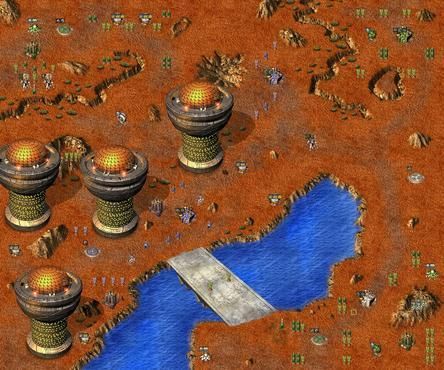
蓝色警戒(Blue Alert)作为一款经典的老游戏,出现花屏、五颜六色的问题通常与兼容性、驱动、文件损坏或系统设置有关,以下是详细的排查和解决步骤,请按顺序尝试:
- 确定显卡型号: 右键点击桌面空白处 -> 选择“显示设置” -> 向下滚动找到“高级显示设置” -> 点击“显示适配器属性” -> 查看“适配器”选项卡下的“适配器描述”。
- 访问官网下载驱动:
- NVIDIA 用户: 访问 NVIDIA 驱动下载页面,输入你的显卡型号,下载 最新的 Game Ready 驱动。
- AMD 用户: 访问 AMD 驱动下载页面,输入你的显卡型号,下载 最新的 Adrenalin 驱动。
- Intel 核心显卡用户: 访问 Intel 驱动下载页面,输入你的电脑型号或具体芯片组,下载最新的显卡驱动。
- 安装驱动:
- 强烈建议: 在安装新驱动前,先使用驱动自带的“清洁安装”选项(如果提供)或使用 DDU (Display Driver Uninstaller) 工具彻底卸载旧驱动,DDU 可以在安全模式下运行,能清除残留文件,避免冲突,下载地址:DDU 官方页面。
- 安装新驱动,重启电脑。
- 尝试回滚驱动(如果最新驱动无效): 有时候最新驱动对老游戏支持反而不好,尝试回滚到几个版本之前的驱动,特别是那些明确提到支持老游戏的版本(NVIDIA 的 Game Ready 驱动有时会包含对经典游戏的优化)。
🛠 二、 验证游戏文件完整性
- 如果通过 Steam 平台购买:
- 打开 Steam 客户端。
- 在库中找到蓝色警戒。
- 右键点击游戏 -> 选择“属性” -> 切换到“已安装文件”选项卡 -> 点击“验证游戏文件的完整性...”。
- 等待验证完成,Steam 会自动修复任何损坏的文件。
- 如果通过其他平台(如 GOG)或光盘安装:
- 检查安装目录下的文件是否完整(特别是核心的
.exe文件和资源文件)。 - 尝试重新安装游戏(建议先卸载干净)。
- 如果是光盘安装,检查光盘是否有划痕,尝试换光驱读取或复制到硬盘安装。
- 检查安装目录下的文件是否完整(特别是核心的
⚙ 三、 调整游戏和系统设置
- 游戏内设置:
- 分辨率: 尝试将游戏内分辨率调低(800x600, 1024x768),然后逐步调高,看在哪个分辨率下出现花屏,老游戏在高分辨率下兼容性问题更常见。
- 全屏模式: 尝试切换“全屏”和“窗口化”或“无边框窗口”模式,有时候特定模式下渲染异常。
- 颜色深度/色位: 在游戏设置或 Windows 显示设置中,尝试将颜色深度从 32 位调到 16 位(如果游戏支持),或者反过来(虽然可能性小)。
- 图形选项: 关闭所有高级图形选项(如抗锯齿、阴影、特效等),只保留最基础的渲染。
- Windows 显示设置:
- 颜色管理: 右键点击桌面 -> “显示设置” -> “高级显示设置” -> “颜色管理” -> 点击“颜色管理”按钮 -> 在“设备”选项卡下,确保没有为你的显示器配置任何自定义颜色配置文件(特别是那些可能引起异常的),或者尝试“添加”一个标准的 sRGB IEC61966-2.1 配置文件(如果显示器支持),也可以尝试暂时禁用颜色管理。
- 硬件加速: 检查系统中是否有其他程序开启了硬件加速(如浏览器、播放器),尝试暂时关闭它们再运行游戏。
- 显卡控制面板设置:
- NVIDIA 控制面板:
- 右键点击桌面 -> “NVIDIA 控制面板”。
- 左侧选择“管理 3D 设置”。
- 在“全局设置”或“程序设置”中(添加游戏程序),尝试以下调整:
- 最大预渲染帧数: 尝试设置为 1 或 0。
- 垂直同步: 尝试“关”或“快速”。
- 三重缓冲: 尝试“开”或“关”。
- 纹理过滤 - 质量: 尝试“性能”。
- 抗锯齿 - 透明度: 尝试“关”。
- 电源管理模式: 尝试“优先最高性能”。
- 首选图形处理器: 确保选择你的独立显卡(如果有)。
- 多帧采样抗锯齿 (MFAA): 尝试“关”。
- 低延迟模式: 尝试“开”或“关”。
- 电源管理模式: 尝试“优先最高性能”。
- AMD Radeon Software:
- 右键点击桌面 -> “AMD Radeon Software”。
- 选择“游戏” -> “全局设置”或特定游戏的设置。
- 尝试调整类似选项:
- 等待垂直同步: 尝试“关”。
- 三重缓冲: 尝试“开”或“关”。
- 纹理过滤 - 质量: 尝试“性能”。
- 抗锯齿方法: 尝试
- NVIDIA 控制面板: