
这是最主流且通常效果最好的方法,模拟器在Mac上创建一个Windows环境来运行游戏。
🧩 推荐模拟器:DOSBox(针对DOS版) 或 Boxer(更易用的DOSBox前端)
- 适用版本: 蓝色警戒的DOS版(最常见的老版本),如果你有Windows版,方案二或三可能更好。
- 优点:
- 免费开源。
- 专注于DOS游戏,兼容性通常很好。
- Boxer提供了更友好的Mac界面。
- 缺点:
- 只能运行DOS版,不能直接运行Windows版。
- 可能需要手动配置一些设置(如内存、CPU速度)以达到最佳效果。
📥 安装步骤(以Boxer为例,更推荐新手):
-
获取游戏:
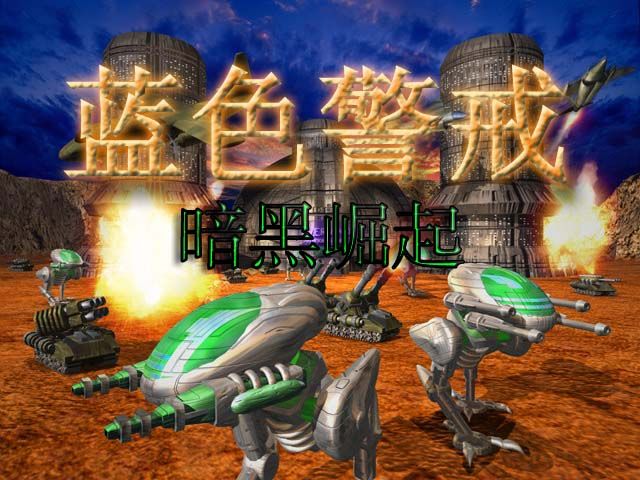
- 确保你有蓝色警戒DOS版的完整安装文件或CD镜像(ISO),你可以从合法来源(如GOG.com购买数字版)或自己备份的CD创建ISO。
- 将游戏安装文件或ISO文件放在Mac的某个位置(
~/Documents/BlueAlert)。
-
安装Boxer:
- 访问 Boxer官网 或 Mac App Store。
- 下载并安装Boxer(付费应用,但通常物有所值,提供良好支持)。
-
创建游戏“软盘”:
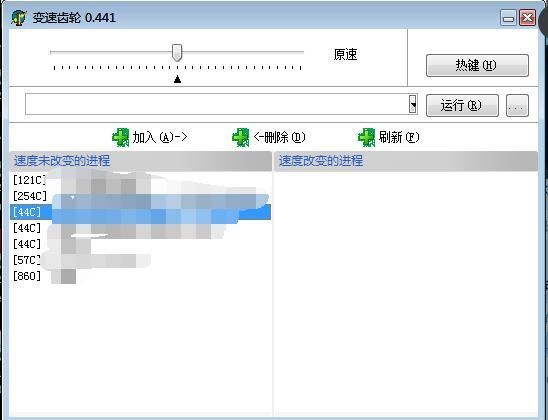
- 打开Boxer。
- 点击
File->New Floppy Image...。 - 给软盘命名(
BlueAlert Install),选择容量(通常选44MB Floppy或88MB Floppy,如果安装文件较大可能需要Hard Disk Image)。 - 点击
Create,一个新的空白软盘会出现在Boxer主窗口。
-
安装游戏到软盘:
- 将你的游戏安装文件(多个文件或一个安装程序)拖拽到这个新创建的软盘图标上。
- 双击软盘图标,在打开的窗口中找到安装程序(通常是
INSTALL.EXE或SETUP.EXE)。 - 双击运行安装程序,按照提示将游戏安装到这个软盘镜像中,安装完成后,软盘镜像里就会有游戏的运行文件(如
BLUE.EXE)。
-
配置游戏设置:
- 在Boxer主窗口中,右键点击你创建的包含游戏的软盘镜像。
- 选择
Edit Game...。 - 在
Program标签页,确保Program Path指向游戏的主执行文件(如BLUE.EXE)。 - 在
DOS Settings标签页:Memory: 通常选择XMS (EMS + XMS)或XMS Only,尝试XMS Only如果遇到问题。CPU Speed: 尝试不同的值(如Auto,30000,50000,80000),游戏运行速度可能过快或过慢,需要调整找到合适的速度。Output: 选择Surface。Sound: 选择Sound Blaster 16或Ad Lib,如果没声音,尝试不同的选项。
- 在
Graphics标签页:Mode: 选择VGA或SVGA(取决于游戏要求)。Scaler: 选择Normal或HQ(HQ可能更好看但稍慢)。
- 在
Input标签页:Joystick: 如果使用手柄,选择Auto或手动配置。
- 点击
Save保存设置。
-
运行游戏:
双击配置好的软盘镜像图标,Boxer会自动启动DOS环境并运行游戏。
📦 如果使用原生DOSBox(免费但稍复杂):
- 下载DOSBox:https://www.dosbox.com/
- 安装DOSBox(拖拽到Applications)。
- 将游戏文件(或安装文件)放在Mac的某个位置(如
~/Games/BlueAlert)。 - 打开DOSBox。
- 在DOSBox命令行中,使用
mount命令挂载你的游戏文件夹:mount c ~/Games/BlueAlert(将~/Games/BlueAlert挂载为C盘)c:(切换到C盘)
- 运行安装程序(如果需要):
install或setup - 安装完成后,运行游戏:
blue(或游戏主执行文件名) - 优化设置(在DOSBox配置文件中或命令行):
cpu cycles 30000(调整CPU速度)sblaster 220 5 1(配置声卡,参数可能需要根据游戏调整)output surface(选择输出方式)scaler hq(选择缩放方式)
- 保存配置:在DOSBox命令行输入
exit,然后编辑~/Library/Preferences/DOSBox preferences文件(或使用DOSBox的配置界面)保存设置。
🧩 方案二:使用兼容层(Wine / CrossOver) - 适用于Windows版
如果你有蓝色警戒的Windows版,可以使用兼容层在Mac上运行它,无需完整的Windows系统。
🧪 推荐工具:CrossOver(基于Wine,更易用,付费但有免费试用)
- 优点:
- 比原生Wine更容易安装和配置。
- 提供预配置的“瓶”(Bottle),简化过程。
- 对许多Windows应用有良好支持。
- 缺点:
- 付费软件(但有免费试用)。
- 兼容性不如模拟器100%保证,可能需要额外配置。
📥 安装步骤(以CrossOver为例):
- 获取游戏: 确保有蓝色警戒Windows版的安装文件(
.exe)或CD/DVD。 - 安装CrossOver:
- 访问 CrossOver官网。
- 下载并安装CrossOver(免费试用版功能受限,但足够测试)。
- 创建“瓶”(Bottle):
- 打开CrossOver。
- 点击 号按钮创建一个新的瓶。
- 选择
Install a Windows program from an installer file...。 - 选择你的蓝色警戒安装文件(

