
在Mac苹果系统上运行《蓝色警戒》(Blue Alert / Blue Alert 2)这类经典Windows RTS游戏,不能直接安装,因为它原生是Windows平台的游戏,你需要通过虚拟机或兼容层来模拟Windows环境。
📌 核心思路:在Mac上运行Windows,然后在Windows里安装并运行《蓝色警戒》
🧩 方案一:使用虚拟机(推荐,兼容性最好)
这是最可靠的方法,相当于在Mac里创建一个完整的Windows电脑。
-
选择虚拟机软件:

- Parallels Desktop (强烈推荐): Mac上性能最好、最易用的虚拟机软件,尤其适合M1/M2/M3芯片的Mac(Apple Silicon),有付费版本,但通常提供试用期。
- VMware Fusion: 另一款成熟的Mac虚拟机软件,同样支持Intel和Apple Silicon Mac,也是付费软件。
- VirtualBox: 免费、开源的选择,兼容性也不错,但在Apple Silicon Mac上性能可能不如Parallels或VMware,且对Windows 11 ARM的优化稍弱。
-
准备Windows镜像文件:
- 你需要一个Windows的安装镜像文件(ISO文件),可以是:
- Windows 10 (推荐,兼容性好,资源需求相对较低)。
- Windows 11 (较新,但确保你的Mac硬件和虚拟机软件支持,尤其是Apple Silicon Mac)。
- Windows 7(理论上可行,但微软已停止支持,驱动和安全更新困难,不推荐)。
- 获取途径:从微软官网下载(可能需要验证正版密钥),或使用你已有的Windows安装光盘镜像。
- 你需要一个Windows的安装镜像文件(ISO文件),可以是:
-
在虚拟机软件中创建Windows虚拟机:
- 打开你选择的虚拟机软件(如Parallels Desktop)。
- 选择“创建新虚拟机”或类似选项。
- 选择“从安装光盘或磁盘映像文件安装”。
- 浏览并选择你下载好的Windows ISO文件。
- 软件通常会自动检测ISO并推荐合适的Windows版本(如Windows 10或11)。
- 为虚拟机分配资源:
- 内存: 至少分配 4GB RAM(推荐8GB或更多,取决于你的Mac总内存)。《蓝色警戒》本身对内存要求不高,但Windows和虚拟机本身需要。
- 处理器: 分配 2个CPU核心(推荐4个或更多,取决于Mac性能)。
- 硬盘空间: 分配 至少60GB(推荐100GB或更多)。
- 显存: 分配 128MB 或更多(虚拟机图形性能对《蓝色警戒》这种老游戏足够)。
- 根据提示完成虚拟机的创建过程,安装Windows就像在一台真电脑上安装一样,需要输入产品密钥(如果有)并完成设置。
-
在Windows虚拟机中安装《蓝色警戒》:
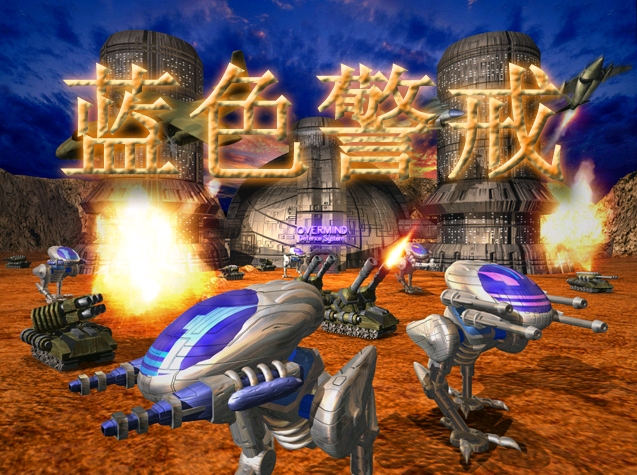
- 启动Windows虚拟机,进入Windows桌面。
- 将《蓝色警戒》的安装文件(光盘镜像ISO文件或安装文件夹)复制到虚拟机里:
- 简单方法: 在Mac上找到游戏ISO文件,直接拖拽到虚拟机窗口中,虚拟机会识别并挂载为光盘。
- 网络共享: 设置Mac和虚拟机之间的共享文件夹(虚拟机软件通常提供此功能)。
- U盘: 如果你有安装文件在U盘,将U盘插入Mac,通常虚拟机软件会自动识别并显示在Windows里。
- 在Windows虚拟机中,运行游戏安装程序(通常叫
setup.exe或类似名字)。 - 按照安装向导完成游戏安装,记住安装路径(默认通常在
C:\Program Files\Blue Alert或类似位置)。
-
在Windows虚拟机中运行《蓝色警戒》:
- 安装完成后,在Windows虚拟机的“开始”菜单或桌面找到游戏图标。
- 双击启动游戏。
- 首次运行可能需要兼容性设置:
- 右键点击游戏主程序图标(如
BlueAlert.exe)。 - 选择“属性”。
- 切换到“兼容性”选项卡。
- 勾选“以兼容模式运行这个程序”,并选择较旧的Windows版本(如 Windows XP (Service Pack 3) 或 Windows 98 / ME)。
- 勾选“以管理员身份运行此程序”。
- 点击“应用”和“确定”。
- 右键点击游戏主程序图标(如
- 再次尝试运行游戏,如果仍有问题,可以尝试勾选“禁用高DPI缩放”或“降低颜色深度”(16位)等选项。
🧪 方案二:使用兼容层(如CrossOver)
CrossOver是基于开源项目Wine的Mac商业软件,允许你在不安装完整Windows的情况下直接运行Windows应用。尝试前请务必先备份!
-
安装CrossOver:

从官网购买并安装CrossOver(有免费试用版)。
-
安装《蓝色警戒》:
- 打开CrossOver。
- 点击“安装Windows应用”。
- 在搜索框中输入“Blue Alert”或“蓝色警戒”。
- 如果搜索不到,选择“安装未列出的应用程序”。
- 浏览并选择《蓝色警戒》的安装程序(
setup.exe)。 - CrossOver会尝试自动配置兼容性并安装游戏,这个过程可能需要一些时间。
-
运行游戏:
- 安装完成后,游戏通常会出现在CrossOver的应用列表中。
- 双击运行。
- 如果运行失败,需要手动配置:
- 在CrossOver中找到已安装的游戏,右键选择“配置”。
- 在“通用”选项卡下,尝试选择不同的Windows版本(如Windows XP)。
- 在“应用程序”选项卡下,尝试勾选“虚拟桌面”或“禁用桌面合成”。
- 在“库”选项卡下,可以尝试添加一些常见的Windows DLL库(如
d3dx9_43.dll)来帮助解决DirectX问题(但《蓝色警戒》可能不需要最新DirectX)。
- 兼容性不稳定: 老游戏在CrossOver中的兼容性往往不如虚拟机稳定,卡顿、闪退、画面异常等问题较常见。虚拟机方案通常更可靠。
📌 重要注意事项
- 游戏版本确认: 明确你要玩的是《蓝色警戒》还是《蓝色警戒2》,两者安装和运行步骤基本相同,但安装文件不同。
- Apple Silicon (M1/M2/M3) Mac:
- 虚拟机: Parallels Desktop 和 VMware Fusion 都很好地支持Apple Silicon Mac,
转载请说明出处
蓝警之家 » 蓝色警戒Mac苹果系统怎么玩单机,以下是详细的步骤指南
蓝警之家 » 蓝色警戒Mac苹果系统怎么玩单机,以下是详细的步骤指南

