
- 步骤:
  1.  启动蓝色警戒游戏。
  2.  进入游戏主菜单或设置菜单(通常在“选项”、“设置”、“系统”或“游戏”选项卡下)。
  3.  仔细查找与“截图”、“屏幕截图”、“Screenshots”、“保存路径”相关的选项。
4. 如果找到了,它会明确告诉你截图保存在哪个文件夹路径下,你可以直接复制这个路径,或者点击旁边的“浏览”按钮在文件资源管理器中打开该文件夹。- 优点: 这是最准确、最可靠的方法,直接由游戏设置告诉你。
📍 2. 游戏安装目录(常见默认位置)
如果游戏设置里没有指定路径,截图通常会保存在游戏安装根目录下的某个特定文件夹里,常见的文件夹名包括:

ScreenshotsScreensCaptureImagesScreenShotsScreenshotsCaptureImagesScreenshotsSave(有时也放在这里)
如何查找:
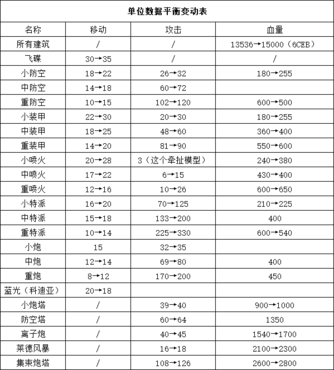
- 找到游戏安装位置:
  *   **通过开始菜单:** 右键点击蓝色警戒的快捷方式 -> “属性” -> “快捷方式”选项卡 -> 查看“起始位置”或“目标”字段(有时路径就在这里)。
  *   **通过Steam(如果通过Steam安装):** 在Steam库中找到蓝色警戒 -> 右键点击 -> “属性” -> “已安装文件”选项卡 -> 点击“浏览本地文件” -> 这会直接打开游戏安装目录。
* **手动查找:** 打开文件资源管理器,通常安装在 `C:\Program Files\` 或 `C:\Program Files (x86)\` 下,找到蓝色警戒的文件夹。- 进入安装目录: 打开你找到的蓝色警戒游戏文件夹。
- 查找截图文件夹: 在该文件夹下寻找上面列出的常见文件夹名(如
Screenshots,Screens等),如果找到了,里面就是你的截图。
📍 3. 用户文档文件夹(越来越常见)
现在越来越多的游戏喜欢把截图、存档等用户数据保存在用户自己的文档文件夹里,方便访问和备份,常见位置:
文档\Blue警戒\Screenshots(或Documents\Blue警戒\Screenshots)文档\游戏名称\Screenshots(如Documents\Blue警戒\Screenshots)文档\My Games\Blue警戒\Screenshots- 或者直接在
文档文件夹下创建一个以游戏名命名的文件夹,里面再放Screenshots。
如何查找:
- 打开文件资源管理器。
- 在左侧导航栏点击“文档”。
- 在“文档”文件夹下查找是否有以“蓝色警戒”、“Blue警戒”、“Blue Alert”或类似命名的文件夹。
- 进入该文件夹,再查找
Screenshots或类似命名的子文件夹。
📍 4. 使用搜索功能(万能方法)
如果以上方法都找不到,或者你觉得路径太复杂,可以用搜索功能:
- 打开文件资源管理器。
- 在右上角的搜索框中输入:
  *   `*.jpg` (截图通常是JPG格式)
  *   `*.png` (也可能是PNG格式)
  *   `*.bmp` (较少见,但有可能)
  *   `截图`
  *   `ScreenShot`
* `Capture`- 搜索时,确保搜索范围是“此电脑”或包含你怀疑的驱动器(如C盘)。
- 关键技巧: 在搜索结果中,点击“修改日期”列进行排序(可能需要先点击“搜索”选项卡下的“选项”->“更改搜索方式”->“始终搜索文件名和内容”),然后按“修改日期”降序排列。最近创建或修改的图片文件,很大概率就是你刚截的图! 双击打开确认即可。
📍 5. 特殊情况:通过第三方平台安装
- Steam: 如果蓝色警戒是通过Steam购买的,截图通常默认保存在
Steam\userdata\[你的SteamID号]\[游戏AppID]\remote\screenshots\目录下,你也可以在Steam客户端中查看:进入游戏库 -> 右键点击蓝色警戒 -> “属性” -> “截图”选项卡 -> 这里会显示截图文件夹位置,并且可以直接在Steam内查看和管理截图。 - Epic Games Store, GOG Galaxy等: 类似Steam,截图路径通常在这些平台客户端的设置或游戏属性里可以找到,或者保存在平台安装目录下的用户数据文件夹里。
📍 总结建议
- 首选: 进入游戏设置,查找截图保存路径选项,这是最直接准确的。
- 次选: 检查游戏安装目录下的
Screenshots、Screens等文件夹。 - 检查
文档文件夹下是否有游戏相关的子文件夹,里面包含Screenshots。 - 兜底: 使用文件搜索功能,按扩展名(
.jpg,.png)或关键词(截图)搜索,并按修改日期排序查找最新文件。
希望这些方法能帮你快速找到蓝色警戒的截图!如果游戏版本比较特殊,可能需要查看该游戏的官方文档或论坛获取更精确的信息。💪🏻
转载请说明出处
蓝警之家 » 蓝色警戒截图保存位置在哪里,📍 1. 游戏设置中指定(最推荐的方法)
蓝警之家 » 蓝色警戒截图保存位置在哪里,📍 1. 游戏设置中指定(最推荐的方法)

