
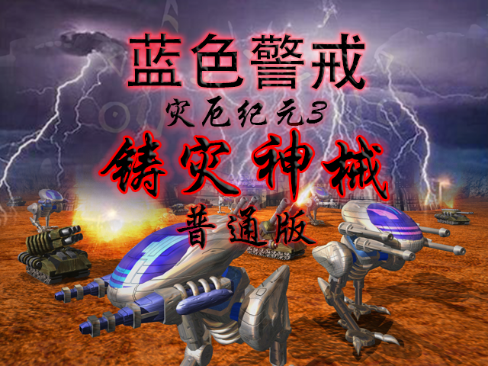
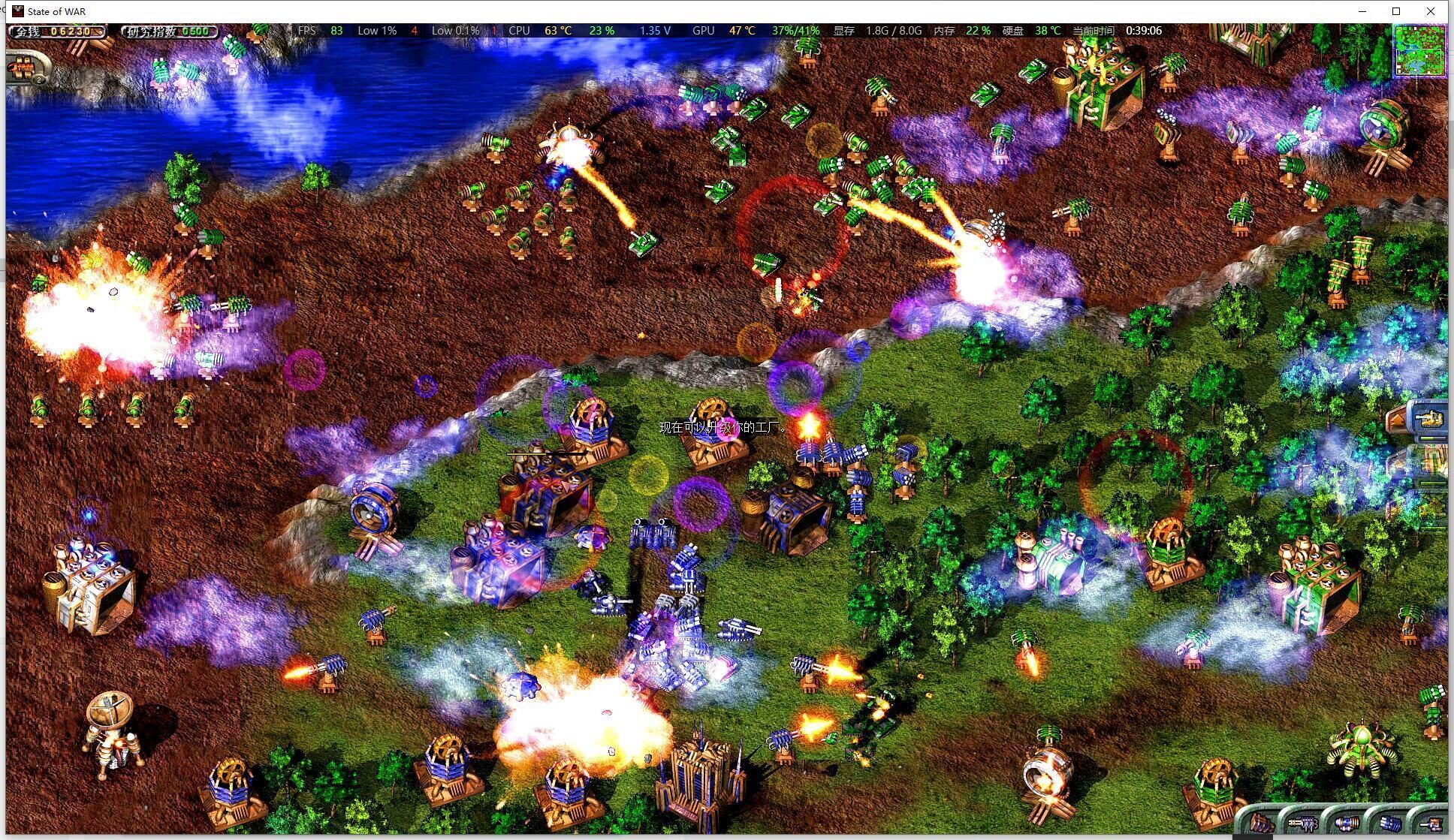
在《蓝色警戒》(Blue Alert)这类比较早期的即时战略游戏中,官方通常没有提供直接开启抗锯齿(Antialiasing, AA)的选项,这是因为当时的游戏引擎和硬件限制,以及游戏开发时对这类高级图形效果的考虑不足。 你可以尝试以下几种“强行开启”的方法,但效果不一定理想,且存在一定风险(如游戏崩溃、卡顿、显示异常等):
-
找到配置文件:
- 游戏安装目录下通常会有一个
config或data文件夹(有时也可能在根目录)。 - 寻找类似
game.ini,settings.ini,config.txt,bluealert.ini等名称的文件,用记事本打开它。 - 如果找不到,可以尝试在游戏安装目录搜索
*.ini或*.cfg文件。
- 游戏安装目录下通常会有一个
-
添加/修改抗锯齿参数:
- 在文件中寻找与图形、渲染、显示相关的部分。
- 尝试添加以下参数(具体名称可能因版本而异,需要测试):
Antialiasing=1(或2,3,4代表不同倍数)MSAA=1(或2,4,8)Fxaa=1(如果支持FXAA)SSAA=1(超级采样抗锯齿,性能开销极大)
- 或者,寻找现有的
ScreenWidth,ScreenHeight,ColorDepth等参数,在其附近尝试添加上述参数。 - 重要提示: 参数名称和有效值是猜测的,没有官方文档支持,你需要尝试不同的名称和数值(主要是0/1开关,或者1/2/4倍数),如果添加后游戏无法启动或显示异常,就说明参数无效或格式错误,需要删除或恢复备份。
-
保存文件并测试:
- 保存修改后的配置文件(确保保存为ANSI编码,避免乱码)。
- 启动游戏,观察是否有抗锯齿效果(看斜线、边缘是否更平滑),如果效果不明显或有问题,回到第2步尝试其他参数名称或数值。
🖥 方法二:使用显卡控制面板(相对安全,但依赖驱动)
-
NVIDIA 控制面板:
- 右键桌面 -> NVIDIA 控制面板。
- 左侧选择 “3D 设置” -> “管理3D设置”。
- 在右侧的 “全局设置” 或 “程序设置” 中找到《蓝色警戒》的进程(如果程序设置里没有,可以手动添加路径)。
- 找到 “抗锯齿 - 透明度” 和 “抗锯齿 - FXAA” 这两项。
- 将 “抗锯齿 - 透明度” 设置为 “开” 或 “增强”。
- 将 “抗锯齿 - FXAA” 设置为 “开”。
- 应用设置,启动游戏测试效果。
-
AMD Radeon Software:
- 右键桌面 -> AMD Radeon Software。
- 进入 “游戏” -> “全局设置” 或找到《蓝色警戒》的具体设置。
- 找到 “抗锯齿” 相关选项(可能叫 “形态抗锯齿” 或类似)。
- 尝试开启它(选项可能有限)。
- 应用设置,启动游戏测试效果。
注意: 这种方法主要依靠显卡驱动提供的后处理抗锯齿(如FXAA, SMAA),效果通常不如游戏内置的MSAA/SSAA,且对老游戏的支持可能不好,透明度抗锯齿对RTS游戏中的线条效果可能有限。
🧩 方法三:使用第三方注入工具(风险较高,需谨慎)
- 工具示例: MSAA Injector, RadeonPro, SpecialK (SK), Reshade 等。
- 基本思路: 这些工具可以尝试向游戏注入抗锯齿效果。
- 操作步骤(以MSAA Injector为例):
- 下载并安装MSAA Injector。
- 运行MSAA Injector。
- 在其界面中选择《蓝色警戒》的可执行文件(
.exe)。 - 在抗锯齿设置中选择你想要的MSAA倍数(如2x, 4x)。
- 启动游戏(通常通过MSAA Injector的启动按钮)。
- 风险:
- 兼容性问题: 老游戏引擎可能不被这些工具支持,导致注入失败、游戏崩溃、显示错误(如黑屏、闪烁、模型错位)。
- 性能影响: 即使能工作,也可能带来显著的性能下降。
- 稳定性: 可能导致系统不稳定或蓝屏。
- 安全性: 下载第三方工具存在安全风险,务必来源可靠。
- 建议: 此方法作为最后手段,且强烈建议先备份游戏目录,尝试时从最低倍数开始。
📌 重要提示与总结
- 管理期望: 对于《蓝色警戒》这样的老游戏,强行开启抗锯齿的成功率和效果都非常有限,即使能“开启”,效果也可能很微弱,或者带来负面问题(卡顿、闪退),锯齿感是早期RTS游戏的通病,这是技术限制。
- 备份!备份!备份! 任何修改配置文件或使用第三方工具的操作,都必须在修改前备份整个游戏目录,一旦游戏崩溃或无法启动,可以快速恢复。
- 尝试降低分辨率: 有时,将游戏分辨率设置得比显示器分辨率低(例如显示器1080p,游戏设置800x600),然后让显卡驱动进行“缩放显示”(如NVIDIA的“增强缩放”或AMD的“智能缩放”),可以在一定程度上改善锯齿感,效果有时比强行开启AA更好,且更稳定。
- 优先尝试方法二: 显卡控制面板的方法相对最安全,副作用最小,可以作为首选尝试。
- 耐心测试: 修改配置文件或使用工具后,需要仔细测试游戏是否能正常运行,以及效果是否可接受,不要期望奇迹发生。
对于《蓝色警戒》,没有 guaranteed 的“强行开启抗锯齿”方法,最可行的途径是尝试修改配置文件(方法一)和使用显卡控制面板(方法二),方法三风险较高,不推荐轻易尝试,即使能开启,效果也可能不理想,降低分辨率或接受锯齿感是更现实的选择。💪🏻


