
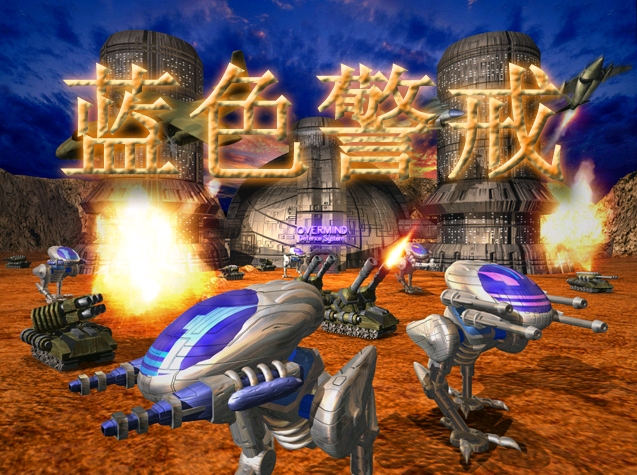
看到你在用集成显卡玩《蓝色警戒》,这确实是个挑战!这款经典RTS游戏对硬件要求不高,但集成显卡的显存和性能确实是个瓶颈,别担心,我整理了一套实用方案,帮你用集成显卡也能流畅体验这款经典游戏:

- 显存不足: 集成显卡(如 Intel HD/UHD/Iris Xe, AMD Radeon Graphics)的显存通常只有 128MB, 256MB, 512MB 甚至更少(共享内存)。《蓝色警戒》在较高分辨率或复杂场景下,显存占用可能超过这个限制,导致游戏卡顿、崩溃或画面异常。
- GPU性能较弱: 集成显卡的图形处理能力远不如独立显卡,尤其是在处理大量单位、特效和动态光影时,容易导致帧率下降。
- 驱动优化: 老游戏在新系统或新驱动上的优化可能不够好,尤其是针对集成显卡。
🛠 解决方案与优化步骤
🖥 1. 系统级设置 (最关键)
- 降低分辨率: 这是最有效的方法之一!
- 在游戏设置或显卡控制面板中,将游戏分辨率设置为 800x600 或 1024x768,这是集成显卡能相对流畅运行的最低门槛。
- 绝对避免 使用显示器原生高分辨率(如 1920x1080)。
- 调整颜色质量:
- 在 Windows 显示设置(右键桌面 -> 显示设置 -> 高级显示设置 -> 显示适配器属性)中,将颜色质量从 32位 降低到 16位,这能显著减少显存占用,虽然画面色彩会减少,但对RTS游戏影响相对较小。
- 关闭桌面特效:
- 在 Windows 性能选项(系统属性 -> 高级 -> 性能 -> 设置)中,选择 “调整为最佳性能” 或手动关闭所有视觉效果(如 Aero 磨砂玻璃、窗口动画等)。
- 关闭后台程序:
玩游戏前,关闭所有不必要的后台程序(浏览器、聊天软件、下载工具等),释放 CPU 和内存资源。
- 虚拟内存:
确保系统虚拟内存足够(通常由系统自动管理,但如果你经常卡顿,可以手动设置一个较大的值,比如物理内存的2-3倍)。
- 以管理员身份运行:
- 右键点击游戏主程序(
SFD.exe或类似名称),选择“以管理员身份运行”,避免权限问题导致性能限制或无法保存。
- 右键点击游戏主程序(
⚙ 2. 游戏内设置
- 图形选项:
- 分辨率: 同上,设为 800x600 或 1024x768。
- 颜色深度: 如果游戏内有选项,也设为 16位。
- 关闭所有特效:
- 关闭动态光影、烟雾效果、爆炸特效、水面反射等所有能关的视觉效果。
- 将“单位细节”、“地形细节”、“建筑细节”等所有图形质量选项调到最低。
- 单位数量上限: 如果游戏内有设置最大单位数量的选项,适当调低一些,减少 GPU 压力。
- 窗口模式 vs 全屏:
- 尝试 窗口模式 或 无边框窗口模式,有时全屏模式在集成显卡上反而更容易出问题或卡顿,窗口模式可能更容易管理。
- 关闭自动保存:
如果游戏有自动保存功能,关闭它,频繁的读写操作也可能造成卡顿,改为手动保存。
📥 3. 驱动更新与兼容性
- 更新显卡驱动:
- 至关重要! 前往你的集成显卡制造商官网下载并安装最新的官方驱动程序。
- Intel: https://www.intel.com/content/www/us/en/download-center/home.html (选择你的处理器型号)
- AMD: https://www.amd.com/en/support (选择你的APU型号)
- NVIDIA (如果集成显卡是NVIDIA的,如某些Intel处理器上的超核芯显卡): https://www.nvidia.com/Download/index.aspx (选择你的型号)
- 注意: 有时候最新驱动对老游戏的优化可能不如某个较旧的稳定版本,如果更新后问题更严重,可以尝试回滚到某个较早的、口碑较好的驱动版本(通过设备管理器)。
- 至关重要! 前往你的集成显卡制造商官网下载并安装最新的官方驱动程序。
- 使用兼容模式运行:
- 右键点击游戏主程序 -> 属性 -> 兼容性。
- 勾选 “以兼容模式运行这个程序”,选择 Windows XP (Service Pack 3) 或 Windows 7,这能让游戏在更接近其设计的系统环境下运行,解决一些兼容性问题。
- 勾选 “以管理员身份运行此程序”。
- 勾选 “禁用全屏优化” (如果选项存在)。
- 显卡控制面板调整:
- 打开你的显卡控制面板(Intel: Intel® Graphics Command Center / Intel® HD Graphics Control Panel; AMD: AMD Software: Adrenalin Edition; NVIDIA: NVIDIA 控制面板)。
- 找到“3D 设置”或“游戏”相关选项。
- 性能优先: 将电源管理模式设置为 “最大性能” 或 “高性能”。
- 全局设置: 将“垂直同步”设置为 “关闭”(如果游戏内没关的话)。
- 全局设置: 将“三重缓冲”设置为 “关闭”。
- 全局设置: 将“纹理过滤质量”设置为 “性能”。
- 全局设置: 将“最大预渲染帧数”设置为 “1” 或更低(减少延迟,但可能影响流畅度,可尝试)。
- 针对游戏: 如果可以添加游戏到控制面板,将所有图形相关的设置都调向“性能”或“质量”一端,优先选择性能。
🔄 4. 其他尝试
- 系统还原点: 在进行重大更改(如驱动更新、大量设置调整)前,创建一个系统还原点,以防万一。
- 搜索社区/论坛: 在《蓝色警戒》的中文论坛(如蓝色警戒吧、一些老游戏论坛)或国际论坛(如 ModDB, Steam 社区)搜索,看是否有针对集成显卡或低配置的特别优化设置、修改补丁或兼容性解决方案,其他玩家的经验非常宝贵!
- **尝试模拟器/虚拟机 (备
转载请说明出处
蓝警之家 » 蓝色警戒集成显卡怎么玩蓝色警戒,🧩 核心问题分析
蓝警之家 » 蓝色警戒集成显卡怎么玩蓝色警戒,🧩 核心问题分析

